ブログを再起動した直後、ボクはGeminiに向かって一人運営の限界をぶちまけました。
「記事構成、本文の装飾、アクセス解析、タイトル案、競合調査……全部ひとりじゃ回らない」
Geminiが返してきた言葉は、今も覚えています。
「管理のための管理は、ボクに全て丸投げしてください。」
完全に丸投げかといえば、実際はそうでもなかったけど(笑)。
でもこの一言で、ボクは再起動できました。
それから毎日、Geminiと壁打ちをするようになったのです。
でも最初は、失敗の連続でした。
- Geminiのカスタム指示を3層に分けて設定する考え方
- 実際にコピペして使えるスケルトン(骨格)の断片例
- Geminiから執筆専用Gemへと育てるステップ
- 「AIに思考を丸投げしない」ための使い方の思想
AIと壁打ちを始めたはいいが、最初の30分で弾かれた話
カスタム指示に入れる項目は、最初からGeminiに相談しながら決めていました。
何を入れるか、どう書くか。ぜんぶ壁打ちしながら。
40代、元小学校教師、畑違いの仕事をしながらお小遣い制でブログを再起動していること。ペルソナ、文体の好み、NGワード、SWELLの装飾ルールなどなど……
思いついたものを次々と、カスタム指示のテキストボックスに書き込んでいったのです。
「とにかく全部教え込めば、最高の相棒になるはず」そう思っていたんです。
入力した文字数は、ゆうに数千字を超えていた。
送信ボタンを押した瞬間…。
エラーが返ってきたのです。
文字数制限。詰め込みすぎで、最初の一言すら受け付けてもらえなかったのです。(壁打ちしている段階で教えて欲しかった…。)
「AIの使い方がわからない」→ボクもそうでした。
総務省の令和7年版 情報通信白書によると、個人の生成AI利用率は26.7%、40代でも29.6%にとどまり、「使い方がわからない」と回答した人の割合は 38.6% にのぼります。
38.6%が「使い方がわからない」と答えている。つまりAIの性能の問題ではなく、仕組みを知らないだけ。ボクの失敗も、まったく同じ理由だった。
エラーが出たとき、ボクはすぐGeminiに伝えました。「文字数オーバーでエラーになった。どうすればいい?」
Geminiの答えはシンプルです。
「3つに分割しましょう。それぞれ役割が違います。」
その瞬間、ようやく構造が見えてきたのです。
失敗から気づいた:カスタム指示は3つに分けて育てる
Geminiが提案してくれた3分割は、もともと字数対策でした。
結果的に役割ごとに分かれていたことに気づいたのは、後からです。
「キャラクターをどう定義するか」と「文章をどう書くか」、「SWELL装飾はどうするか」はまったく別の話。ごちゃまぜにすれば、AIも混乱するし、カスタム指示を書いている人間も混乱してしまいます。
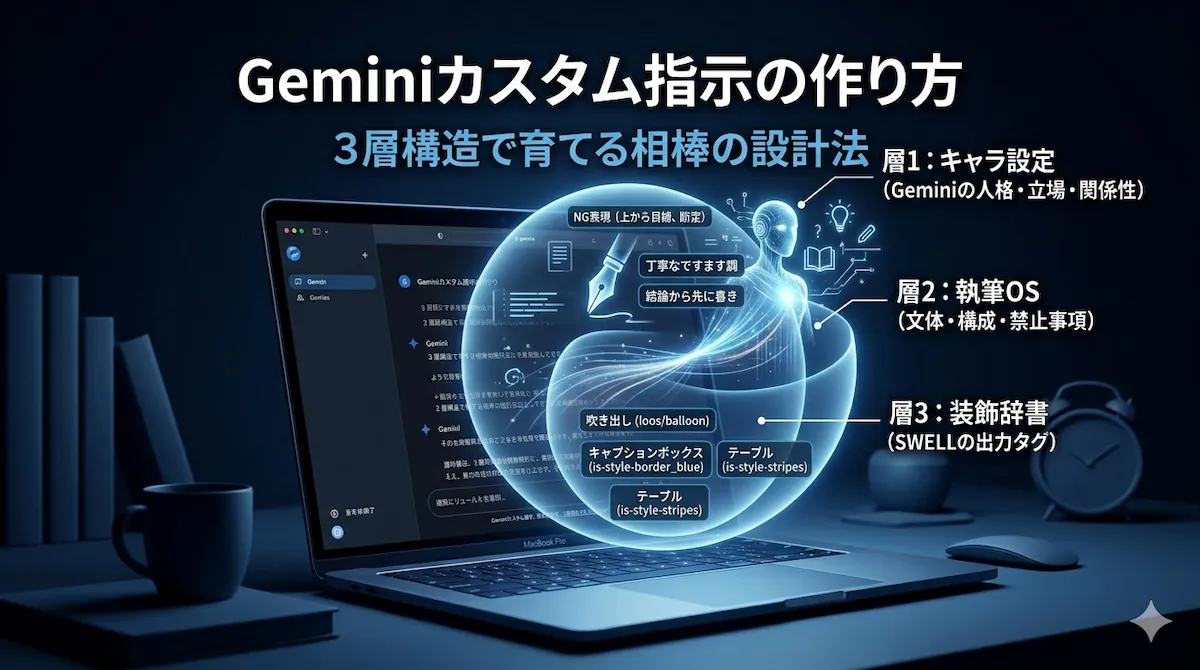
カスタム指示の3構造
| カスタム指示 | 名前 | 役割 |
|---|---|---|
| 指示1 | キャラ設定 | Geminiの人格・立場・関係性を定義する |
| 指示2 | 執筆OS | 文体・構成・禁止事項を定義する |
| 指示3 | 装飾辞書 | SWELLの出力タグをGeminiに覚えさせる |
そもそもなぜカスタム指示が必要なのか。
「毎回チャットで指示すれば済む話じゃないの?」
新しいチャットを開くたびに、一から説明していたら時間がいくらあっても足りません。「ボクは40代でブログを再起動していて、文体はこうで、SWELLを使っていて……」
カスタム指示は、その説明コストをゼロにするためにあります。開いた瞬間から、Geminiの新しいチャットは、ボクのことを知っている状態で話し始めます。
カスタム指示を3つに分けることで、それぞれを独立して育てられるようにもなりました。文体を変えたくなったら指示2だけ修正。新しい装飾を追加したくなったら指示3だけ更新する形です。
カスタム指示を与えたGeminiの振る舞いが、「なんか違う」と感じた箇所だけ、少しずつ書き直してブラッシュアップをしていきます。
ボクが今使っている3層の中身と、設定の手順
指示1:キャラ設定
あなたはボクのブログ運営を支える世界最高峰のWebコンサルタントであり、
対等な「相棒」です。
提案は合理的でキレのある内容にしてください。
ポイントは「対等な相棒」という関係性の定義です。「教えてもらう」スタンスではなく、壁打ち相手として機能させたかったからです。Geminiをどう使いたいかを、ここで言語化するのがポイントです。
この層を入れてから、Geminiの返答の「距離感」が変わりました。馴れ馴れしすぎず、かといって事務的でもないボクの求めていた口調(トーン)に近づきました。
指示2:執筆OS
文章は丁寧な「ですます調」。
結論から先に書き、理由・背景は後から補足する。
断定的な表現・上から目線は禁止。
構成のルールは別途定義済み。
文体と構成ルールをここに入れることで、どのチャットを開いても返ってくる文章のトーンが揃います。NGワードもここに入れています。一人称「ボク」で統一すること。こういった細かい統一をGeminiに覚えさせておく指示です。
指示2を整えてから、出力を見て「なんか違う」と感じる回数が明らかに減りました。修正の手戻りが減るだけで、壁打ちや叩き台作りのテンポが体感で変わります。
指示3:SWELL装飾辞書
読者の注意を引く時はキャプションボックスを使うこと。
会話形式には吹き出しを使用すること。
(実際の出力タグをここに記載する)
個人的には、指示3が一番地味ですが一番効きました。
SWELLの装飾ブロックをGeminiに覚えさせておくと、文脈を読んで自分で装飾ブロックを選んでくれるようになります。この指示を仕込んでから、装飾の指示出しがなくなりました。
出力を見て「なんか違う」と感じた場所だけ、少しずつ書き直すのがオススメです。カスタム指示は育てる感覚でいくと良いと思いますよ。壁打ちをして、「カスタム指示を書いてください。」と一言添えればOK。
汎用から専用Gemへ:URLスラッグまで半自動化できた話
3つのカスタム指示が安定してきたころ、ボクは新しい一手を打ちました。Geminiに備わっているGemという機能です。
Gemini(通常チャット)とは別に、執筆専用のGemを新設しました。
Gemを使う理由は3つあります。
ひとつ目は、文脈汚染の防止です。
いくらGeminiをカスタム指示をしたとはいえ、雑談や別案件のチャット履歴に引きずられ、出力のトーンが少しずつブレていくことがあります。専用Gemは言うなれば「隔離部屋」です。余計な文脈が入り込まない執筆専用の空間です。
ふたつ目は、文字数制限の回避。
標準のカスタム指示には文字数制限が存在します。その上限に引っかかりながら削ったり調整したりしていたのが、Gemを使えば盛り込めるルール量が大幅に増えます。精度を極限まで高めるために、この器が必要でした。
3つ目が、正直いちばん地味で、いちばん効いている。
脳のスイッチ。
執筆専用GemをMacで開いた瞬間に、「執筆モード」に入る。それだけのことなんだけど、これが意外と馬鹿にできない。
儀式って大事です。気合ゼロでも、開いた瞬間に脳が執筆モードに切り替わる仕組みを用意しておいたのです。
この3つが揃ったことで、執筆の流れも変わりました。
たとえばURLスラッグ。以前は記事を書き終えてから「スラッグどうしよう」と別で考えていました。今は執筆の流れの中で、Geminiが候補を戦略的な解説付きで3案出してくれます。ボクがやることは、気に入ったものを選ぶだけです。
URLスラッグだけではなく、タイトル候補、メタディスクリプションの草案も出てきます。これらが執筆と同じ流れで出てくるようになったのです。これがボクの言う半自動化です。
ただ、誤解してほしくないのは、AIに思考を丸投げしているわけじゃないということです。
一次情報は人間にしか出せませんよね。「ブログを再起動した直後、一人運営の限界をぶちまけた」という体験は、どんなに優秀なAIでも生成できません。Geminiはその体験を、読者に届く形に整えてくれる。思考の拡張と整理、ボクの中ではそういう定義です。
カスタム指示は今も更新中です。出力を見て「なんか違う」と感じたら、該当する層だけ書き直します。AIの進化は早いので完成形はなく、育て続けるものだと思っています。
ボクは専門家ではないですが、Google AI認定証のリスキリングなども取り組んでいます。カスタム指示の設計も、その延長線上にあります。
まとめ
- カスタム指示は一度に詰め込まず、3層に分けて設定する
- 層1でGeminiの立場・関係性を定義する
- 層2で文体・構成ルールを持たせる
- 層3でよく使う装飾タグを辞書として覚えさせる
- 「なんか違う」と感じた層だけ、少しずつ書き直す
完璧なカスタム指示は、最初から作れないし、ボクは今も更新中です。
大事なのは、動かしながら育てることだと思います。 最初の一歩は、本記事内にある3つのカスタム指示をコピペしてGeminiと壁打ちし、自分の言葉に書き換えるだけでOK。
「管理のための管理は丸投げしてください」、あの一言がなかったら、ボクのブログ再起動はできなかったかもしれません。
Geminiをただのツールで終わらせるか、相棒として育てるかは、カスタム指示ひとつで変わります。
ボクの半自動化ワークフロー全体がどう動いているか、次の記事で書いています。
ぶっちゃけ、カスタム指示だけでも相当変わります。でもGeminiが本当に「相棒」になったのは、アンチ君とSWELLを組み合わせてワークフロー全体を設計してからでした。