あとで読もう……(スクショだけが増えていく音)
こんにちは、ヨウカンラボのヨウカンです。42歳、非エンジニア。「あとで読む」が「永遠に読まない」の言い換えだと、ボクは身をもって知っています(笑)。
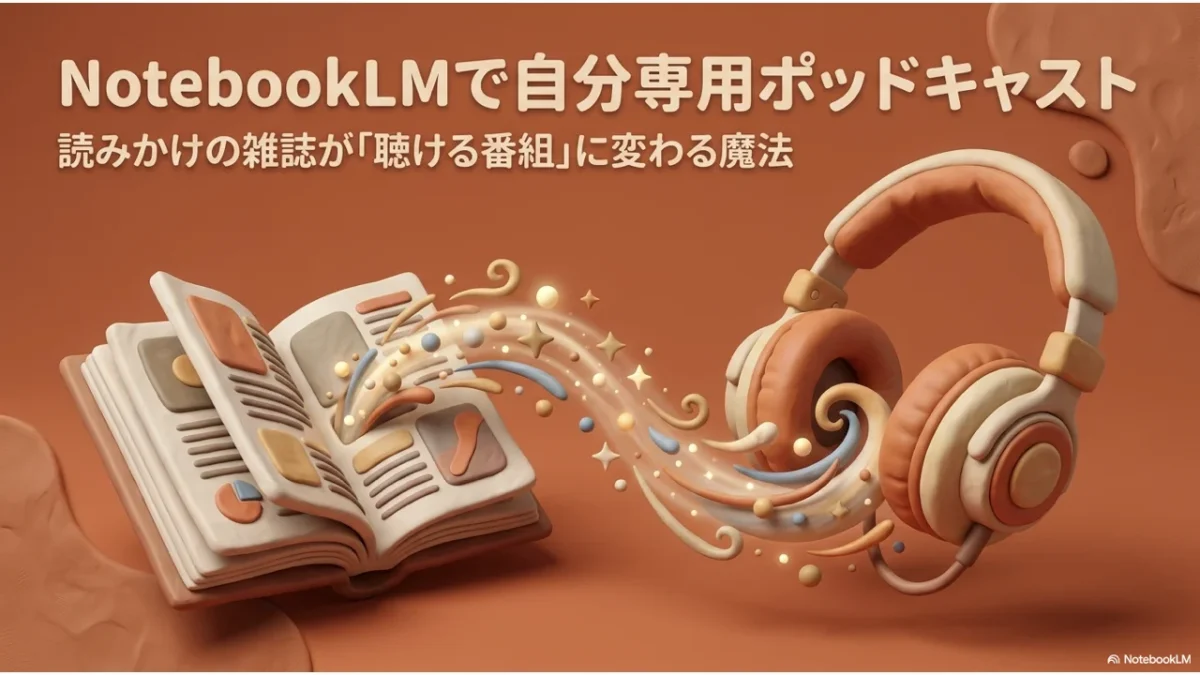
本記事では、GoogleのNotebookLMという無料で使えるAIノートを使って、溜まったスクショや資料を「ラジオ番組のような音声」に変えて聴く方法について書いています。読むと、自分専用ポッドキャストの作り方と、ボクが家事の時間にどう聴いているかの実例が分かります。専門用語は使わずに進めますので、安心してください。
自分専用ポッドキャストとは何か?
ひとことで言うと「自分が読みたかった資料を、AIの2人組が代わりに読んで、対談形式で解説してくれる音声」です。NotebookLMに資料を渡してボタンを押すだけで、男女2人のパーソナリティが掛け合いで要点を話す番組ができあがります。日本語にも対応しています。
世界中の誰も聴かない、リスナーがボク1人だけの番組。でもこれが、積みあがった「あとで読む」を消化する最強の仕組みでした。
ボクの実例:Kindleで読みかけた雑誌が「番組」になる
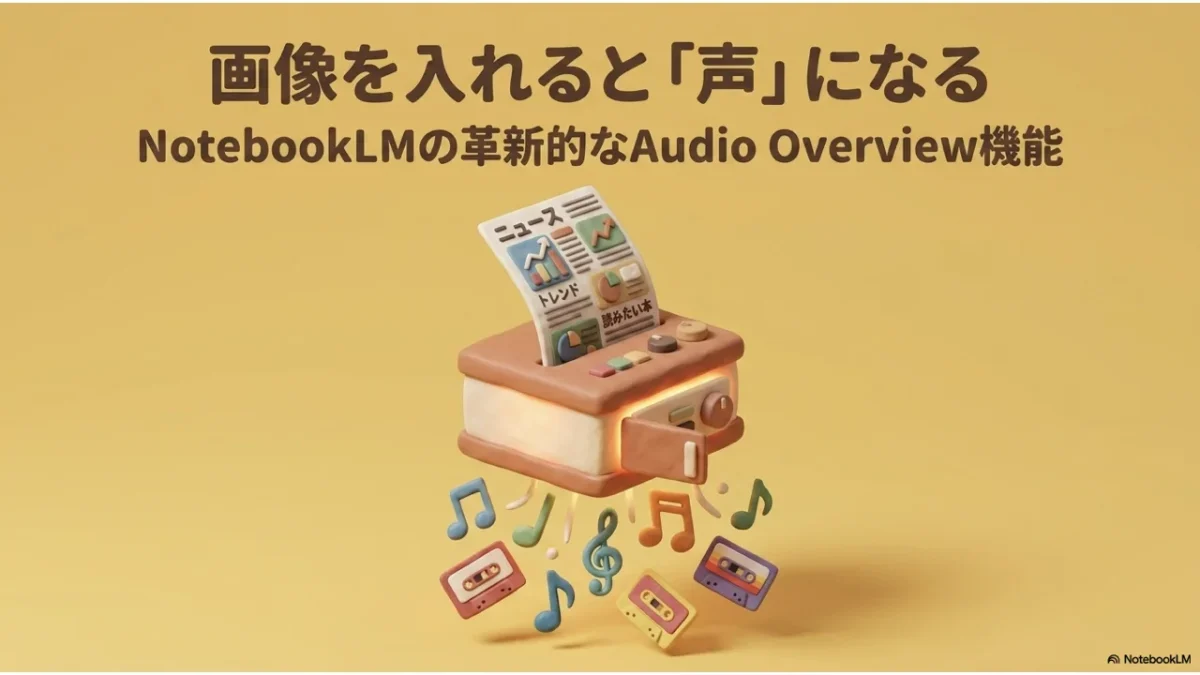
ボクの使い方はこうです。Kindle Unlimitedでガジェット雑誌やAI関連の本をパラパラ見る→気になったページをスクショ→そのスクショをNotebookLMに放り込む→音声概要を生成→夜の皿洗いと洗濯の時間に、AirPodsで「今日の号」を聴く。
以前のボクは、スクショフォルダが「気になったものの墓場」でした。撮った瞬間に満足して、二度と開かない。増えていくスクショを見るたびのモヤモヤ、心当たりありませんか?
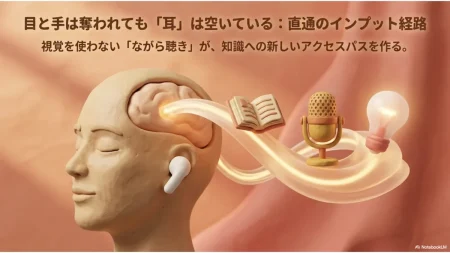
そう。スクショは「読む気はある」という意思表示なんです。意思はあるのに、読む時間と気力だけがない。だったら読む工程をAIに渡して、ボクは聴くだけの係になればいい。手を動かす家事の時間が、そのまま消化の時間になりました。
作り方:ボタン数個で終わる4ステップ
手順はシンプルです。ボクは雑誌のスクショをiPadで撮るので、そのままiPad・iPhoneのアプリで完結させています。Macを開くのは、自分のブログ記事や戦略メモを聴かせるときくらい。わざわざパソコンを経由する必要はありません。
スマホ・タブレットならNotebookLMアプリ、パソコンなら notebooklm.google.com にアクセスして、普段のGoogleアカウントでログイン。新しいノートブックを1つ作ります。名前は「耳で聴く資料」とか、自分が分かれば何でもOKです。
スクショ画像・PDF・WebページのURL・コピペしたテキスト、どれでも入ります。ボクは雑誌のスクショを、iPadのアプリから数枚まとめて直接放り込みます。「ソース」は材料くらいの意味です。
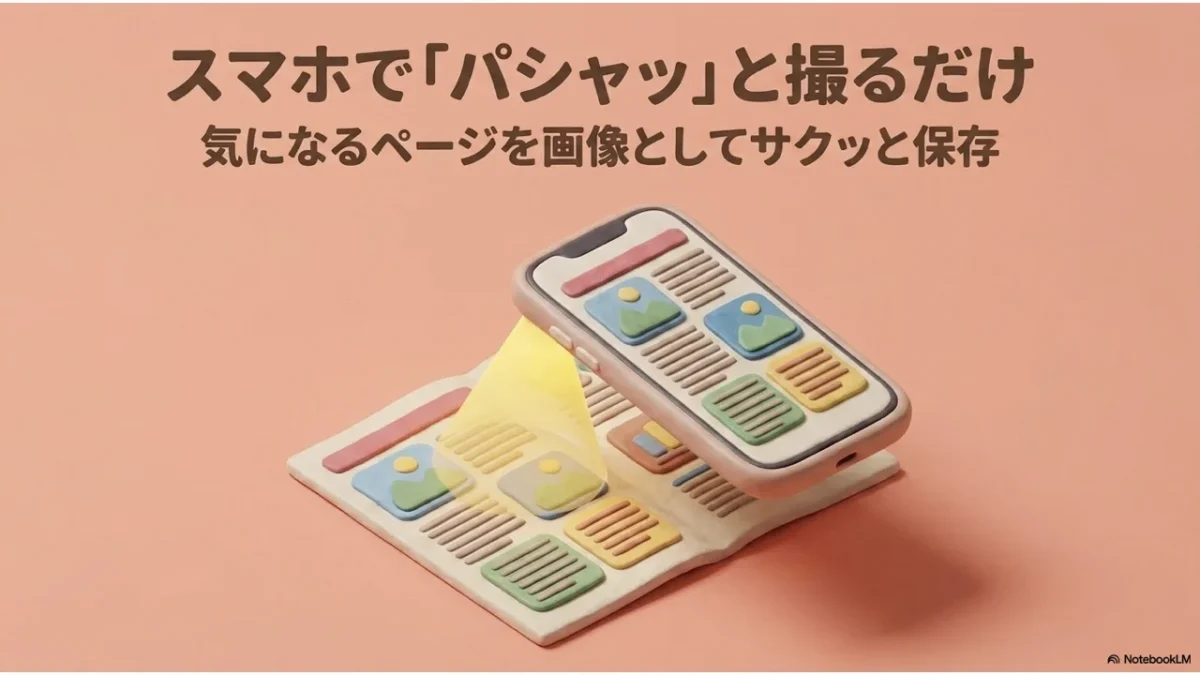
音声概要(Audio Overview)のボタンを押して、数分待つだけ。生成中は放置でOKなので、ボクはこの間に他のことをしています。待ち時間も仕組みに任せる精神です。
できあがった音声はスマホのNotebookLMアプリやブラウザから再生できます。再生速度も変えられます。あとはイヤホンを着けて、皿洗いへどうぞ。
先に知っておきたい注意点
使う前にボクが知っておきたかったことを3つだけ。完璧な道具ではありませんが、どれも付き合い方で解決できる範囲です。
- ① 音声概要は多少”脚色”が入る。NotebookLMの回答は基本、アップロードした資料の中だけを根拠にします。ただし音声概要だけは、対談を自然にするため強調や言い換えが入ることがあります。「概要を掴む道具」と割り切り、大事な数字や判断は元資料で確認を
- ② 音声概要の生成は無料だと1日数回まで。無尽蔵ではないので、スクショ1枚ずつより「数枚まとめて1番組」にするのがおすすめです(有料プランだと上限がぐっと緩みます)
- ③ 著作権に配慮する。雑誌や書籍のスクショは、あくまで自分が聴いて学ぶためだけに使い、作った音声を人に配ったりネットに公開したりはしない——が大原則です(私的利用の範囲で)
- ④ 会社の資料は勤務先のルールに従う。Googleは入力をAIの学習には使わないとしていますが、会社支給の内部資料などは職場の規定が優先。ボクは自分のメモと手元の資料だけにしています
まとめ:「読む係」をAIに渡すと、インプットが回り出す
ボクは長いこと「読めない自分」を責めてきました。でも必要だったのは反省ではなく、読む工程を誰かに渡すことでした。NotebookLMはその「誰か」を無料で引き受けてくれます。
ちなみに役割分担はこうです。プロの朗読で本を聴くならAudible、自分のスクショや資料を聴くならNotebookLM。出どころが違うだけで、どちらも「目の仕事を耳に回す」仲間です。本を耳で聴く方はこちらをどうぞ。
NotebookLMの相棒・Kindle Unlimitedで雑誌を読む話と、ボクがAIとブログを作っている裏側はこちらです。