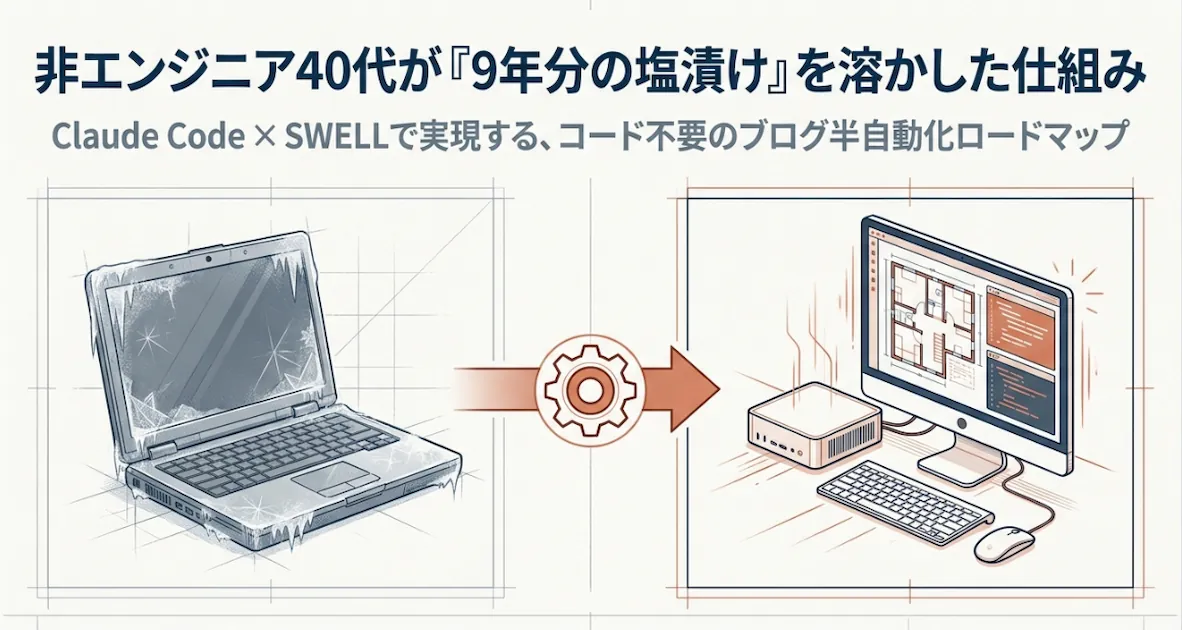
「Claude Code デスクトップ版、本当に使えるの?」
わかります。ボクも最初は半信半疑でした。コードは一行も書けない42歳が、使い倒した本音をお届けします。
こんにちは、ヨウカンラボのヨウカンです。42歳、元小学校教師、仙台在住。Fit Boxing 3と2分ルールで85.1→69.2kg(-16kg)の減量に成功。現在はブログで再起を図っています。今回はClaude Code デスクトップ版を使い続けて気づいた「神機能と正直な惜しい点」を書きます。
結論:Claude Code デスクトップ版のエラー修正が”あっさり”な理由
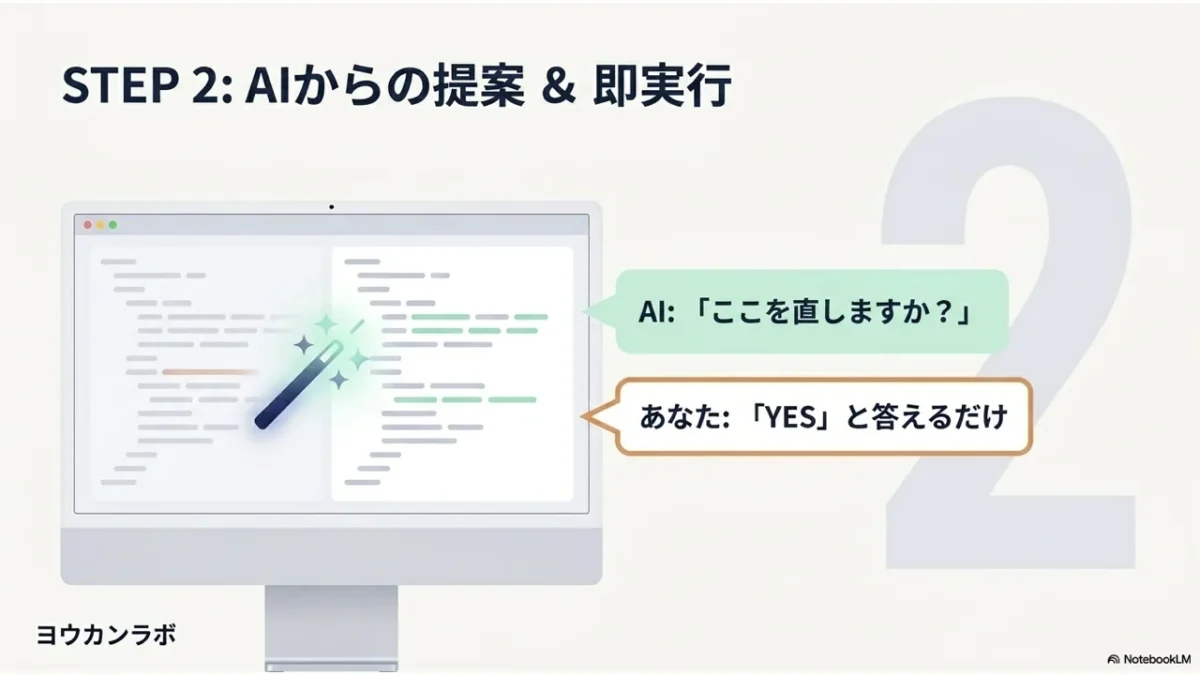
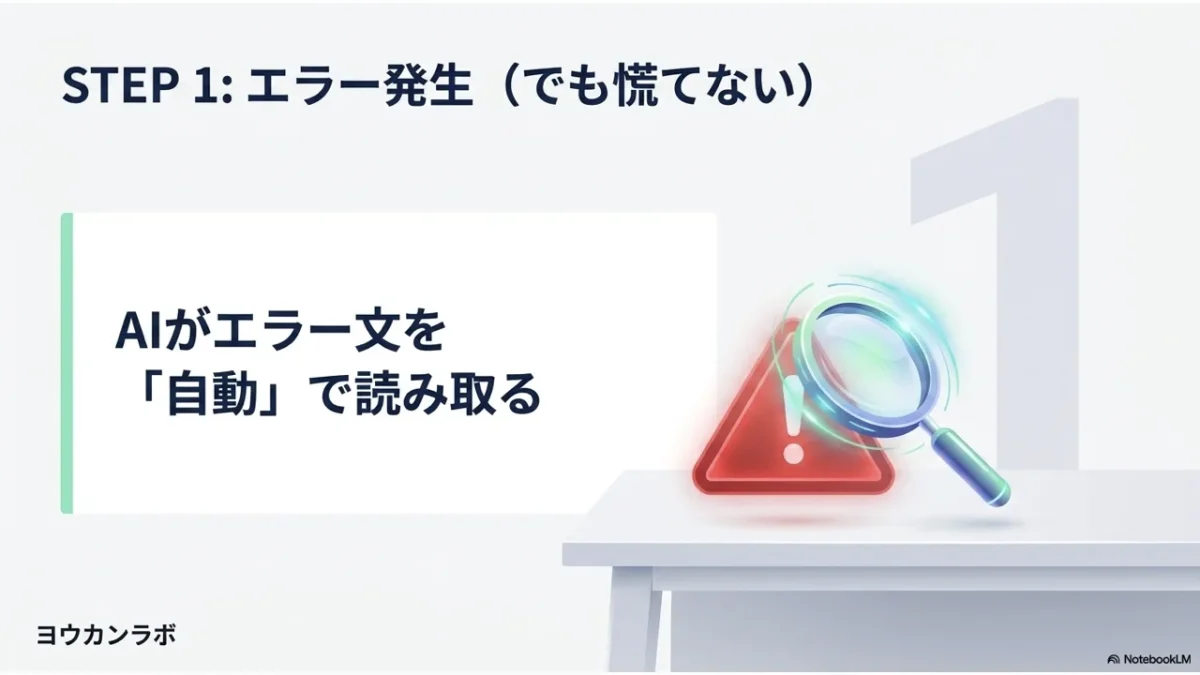
Claude Code デスクトップ版は「使える」一択です。一番効くのは、エラーが出たときの修正が体感あっさりしていること。勝手に直るわけではなく、ボクがエラーを指摘します。でもAntigravity 1.0の頃より、目に見えてサクッと直してくれる。非エンジニアなので理由までは分かりませんが、たぶんClaudeに言われた「ヨウカン、その教え方が悪い」ってことなんだと思います(笑)。
「あっさり直るって言うけど、さすがに盛ってない?」
その懐疑、正直です。ボクも最初は半信半疑でした。でも体感した後は違う。具体的なエピソードを話します。
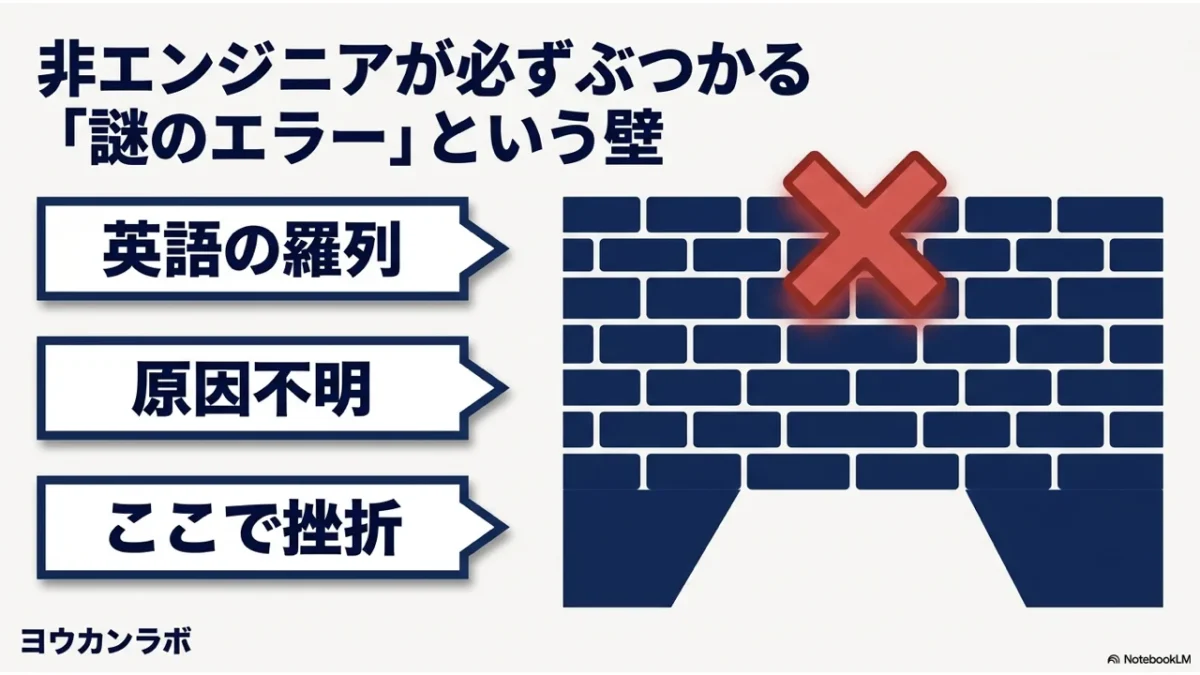
非エンジニアが思わず「おぉ…」と声が出たClaude Code 活用シーン
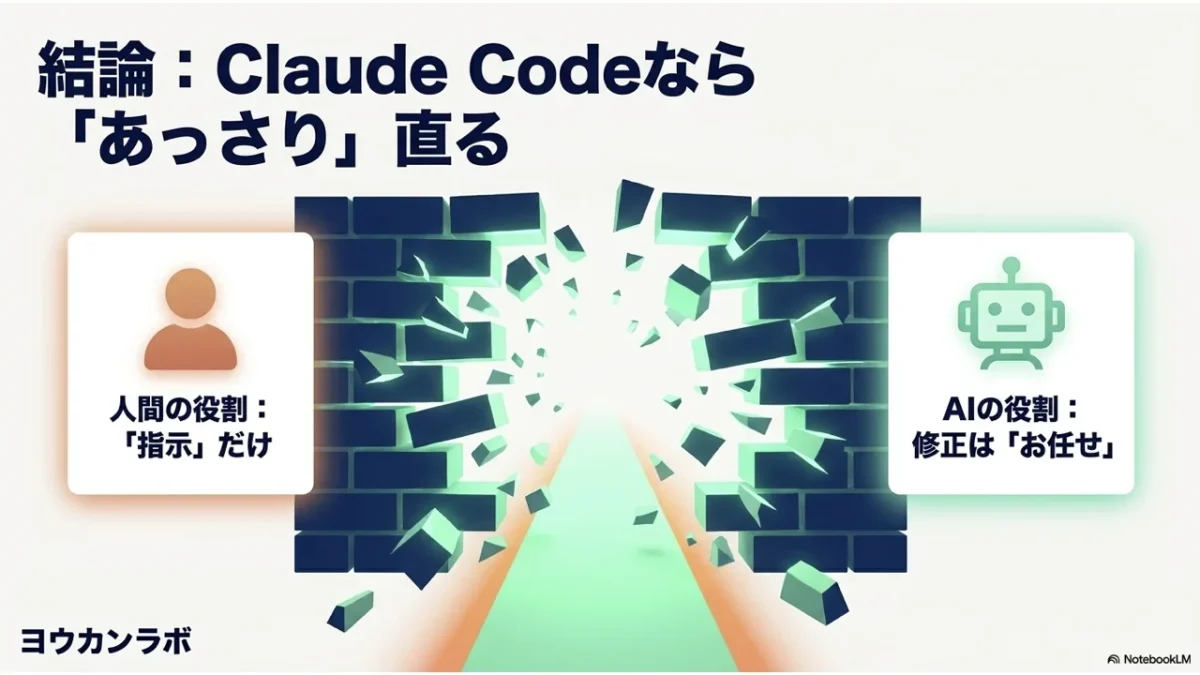
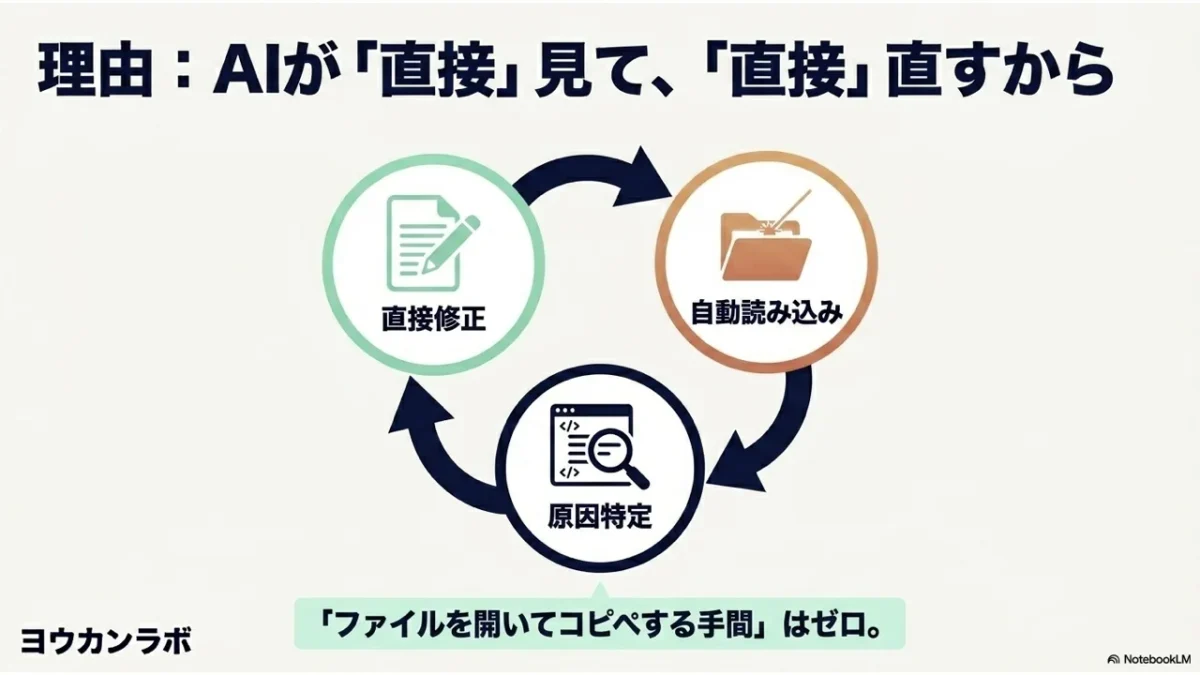
エラーを指摘したらサクッと直る——言葉にすると簡単ですが、初めて見たときは思わず「おぉ…」と声が出ました。
SWELLのエラーが出て、Claude Codeにフィードバックを送っていたとき。ふと画面を見ると、「swell-feedback.md」みたいな名前のファイルが勝手に作られていたんです。「あー、学習しているんだー」って思いました。
Claude.mdというClaude Codeへの「憲法ファイル」には「一次情報を学習するよう記述して」とお願いしていたんですが、使えそうな情報は自分で判断して関連ファイルに記録してくれる。こっちが「ファイルに記録して」と毎回声がけしなきゃいけない面もあるんですが、それより「勝手に動いてる」感が強かったです。
「こんなこともやってくれるのか(ぽかーん)」
もう一つ、思わず「おぉ…」となった瞬間があります。以前ヨウカンラボには600以上の休眠タグがあって、Search Consoleで404エラーを吐きまくっていました。Claude Codeに全部取得させて「今使いそうなものといらないものを振り分けて」と頼んだら、そのまま一括処理してくれた。自分でやろうとしたら確実に1日仕事でした。
さらに印象的だったのが、クラスター戦略を立てるときにGeminiとClaude同士で壁打ちさせた場面。あっという間にプランが出来上がっていくのを見て——「すごいな…。ついていけない(笑)」。出来上がったプランが長すぎて、今度はGeminiに「解説プリーズ」って貼り付けてたくらいです。
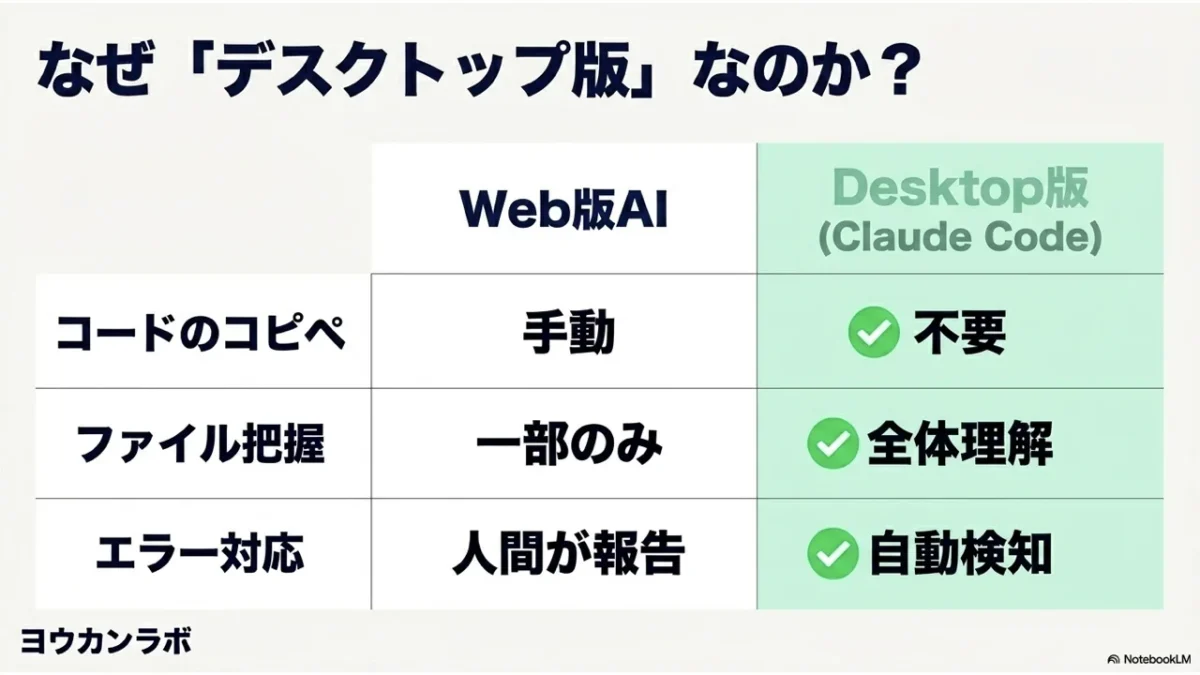
Claude Code デスクトップ版 vs ブラウザ版・他ツールとの決定的な違い
違いはざっくり3点。①ローカルファイル直接編集 ②自動修復ループ ③コマンド統合。ブラウザ版チャットでは絶対に手に入らない体感があります。
| 比較項目 | Claude Code デスクトップ版 | ブラウザ版(claude.ai) | 他AI(Gemini等) |
|---|---|---|---|
| ローカルファイル編集 | ○ 直接読み書き可能 | × 不可 | × 不可 |
| エラー修正の体感 | ○ 指摘すれば素早く修正 | △ 手動コピペ必要 | △ 提案のみ |
| WP REST API連携 | ○ コマンド1行で投稿 | × 不可 | × 基本不可 |
| ファイル学習・記録 | ○ 関連ファイルへ自動記録 | × セッション内のみ | △ 限定的 |
ブラウザ版はあくまで「チャット」。デスクトップ版は「エージェント」として動いてくれる——この差は使ってみないと分からないです。
非エンジニアのQOLが上がるClaude Code デスクトップ版の使い方3選
一番効くのは①ブログ流し込み ②タグ・ファイル整理 ③AI同士壁打ち。どれも「やりたくないけどやらなきゃ」系のタスクが消えます。
MDファイルを渡すだけで、SWELL装飾付きGutenbergブロック構文に変換→WP REST APIで自動投稿。手動コピペが完全に不要になります。
「使いそうなものといらないものを振り分けて」と言うだけ。600以上あった休眠タグを一括処理してもらった実体験があります。
GeminiとClaude Codeを同時に動かして戦略を練ることも可能です。直接つながっているわけではなく、ボク自身が伝書鳩になってGeminiとClaude Codeを行き来させる形。それだけで1人では出てこないアイデアが高速で出てきます(現在さらなる連携を模索中)。
Claude Code デスクトップ版の惜しい点(正直レビュー)
ターミナル拒否反応のある人には最初の30分が重いです。デスクトップ版は基本動作で黒い画面(ターミナル)を叩きませんが、セットアップのときだけ少し触れる場面があります。「ターミナルに何を入力すればいいのか」は、そのままClaude Codeに聞けば教えてくれます。専門用語が分からないときは「中学生でも分かるように〜を説明して」と問いかければOK。非エンジニアのボクがスムーズに使えた理由はここにあります。とはいえ1回乗り越えれば二度と戻れません。
もう一つだけ——ボクのデスクトップ版運用だと、iPhoneから今動いているセッション一覧をパッと確認できていません。調べてみると、公式には「Remote Control」という機能があって、ターミナル(CLI)で動かしたセッションならclaude.ai/codeやiPhoneのClaudeアプリの「Code」から一覧・継続できるそうです。ボクはデスクトップ版メインなので、そこはまだ活用できていない、というのが正直なところです(笑)。
- 最初の30分:セットアップ時に少しターミナル系の画面が混じる → 「これ何の画面?」をAIに聞きながら進めばOK
- デスクトップ版だとiPhoneからセッション一覧が見られない(公式のRemote Control=CLI運用なら可能・ボクはまだ未活用)
- Claude.mdに書いてもClaude Codeが学習するかどうかは自分で決める → こまめな声がけが必要
Claude Code デスクトップ版とWordPressブログの相性が抜群な理由

SWELL構文・WP REST APIと相性が良い設計になっています。装飾+投稿が1コマンドで完結する——ボクが試した中ではこれが一番スムーズでした。CodexやAntigravity 2.0でも近いことができるかもしれませんが、そこはまだ試せていないので言い切りはしません。
ブログ運営は「書く」だけでなく、装飾・投稿・内部リンク設定・タグ管理まで地味な作業が山積みです。以前のボクは全てを手動でやっていました。でも今はClaude Codeがファイル編集からWP連携まで一括でやってくれます。
Skillsを実装するときは深夜に沼りました。「あーでもないこうでもない。この機能も追加して」と試行錯誤しながら、気がつくと外が明るくなっている(笑)。自分専用機をカスタムしているような感覚でいい意味でハマります。
- SWELLのGutenbergブロック構文を正確に生成(クラシックブロック問題が激減)
- WP REST API経由の自動投稿で、コピペ作業がゼロになる
- Claude.mdという「憲法」を育てると、自分専用のAIに育っていく
9年迷ったボクが、最後に選んだテーマです。
まとめ:Claude Code デスクトップ版を今日から試す最小1歩

非エンジニアのボクが言えるのは「ターミナルの見た目で怖がらなくていい」ということ。最初の30分だけ「これ何の画面?」をAIに聞けば、あとは自然に使えるようになります。主観ですが、Claude関連のことはGeminiよりClaudeのチャットに聞いた方が正確でした。餅は餅屋——アンソロピックのことは、アンソロピックのAIであるClaudeに聞くのが一番です。
Claude Codeを使ったブログ運営の全体ロードマップはこちらにまとめています。非エンジニアが0から始めるための地図として、ぜひあわせて読んでみてください。