「iPhoneのオートメーション? 便利らしいけど、設定がむずかしそう……」
そう思って、設定アプリをそっと閉じた経験。ボクには何度もあります。トリガー、アクション、条件……。カタカナと聞き慣れない言葉の壁の前で、「まあ、今のままでいいか」と引き返す。もっと便利に使えたらいいなぁ、とは思いつつ、わざわざ面倒で訳の分からない設定までやる気にはなれない——42歳・非エンジニアのボクには、それが当たり前でした。
毎日ショートカットを使いこなしている人に、この記事は必要ありません。これは、9年間ブログを休眠させていたボクが、AIの力を借りて”用語の壁”を越え、毎朝の面倒をひとつ消すまでの記録です。むずかしい言葉は、全部その場で、中学生に説明するつもりで噛み砕きます。
- 「ショートカット」と「オートメーション」の違い(30秒で)
- トリガー/アクションってなに?(家電でたとえます)
- 毎朝の通知を自動で出す、いちばんやさしい作り方
- 日常がラクになる使い方アイデア15個
- 失敗しないための”つまずきポイント”
そもそも”オートメーション”は、ショートカットと何が違う?
ひとことで言うと、自分で押して動かすのが「ショートカット」、”きっかけ”があれば勝手に動き出すのが「オートメーション」です。同じアプリの中にある、兄弟みたいな機能だと思ってください。
たとえば「ボタンを押したら、コーヒーが出る」のがショートカット。「朝7時になったら、勝手にコーヒーが出る」のがオートメーション。ボクらが本当にラクをしたいのは、後者ですよね。自分で動かすことすら忘れていても、勝手にやってくれるんですから。

「トリガー」と「アクション」を、家電でたとえると
オートメーションは、たった2つの部品でできています。むずかしくありません。
- トリガー=「スイッチ」。動き出すきっかけ。「朝7時になったら」「家を出たら」「充電を始めたら」など。
- アクション=「やること」。きっかけのあとに起きる動作。「天気を読み上げる」「Wi-Fiを切る」「メモを開く」など。
玄関の人感センサーライトをイメージしてください。「人が来たら(トリガー)→ 電気がつく(アクション)」。あれと同じ仕組みを、iPhoneの中で自分好みに組めるだけ。それがオートメーションの正体です。
| ショートカット | オートメーション | |
|---|---|---|
| 動かし方 | 自分でタップ/Siriに頼む | きっかけで勝手に動く |
| たとえ | ボタンを押すと出るコーヒー | 朝7時に勝手に出るコーヒー |
| 向いてること | 「今すぐやりたい」作業 | 「毎日決まってやる」作業 |
この記事で主役にするのは、後者のオートメーション。一度作れば、あとは何もしなくていいからです。
ボクも「ショートカット」のほうは、前からちょっとだけ使っていました。といっても『Claudeを開く』『Geminiを開く』みたいに、ボタン1つでアプリが立ち上がるだけの単純なもの。でも”きっかけで勝手に動く”オートメーションのほうは、なんだか難しそうで、ずっと避けてきたんです。今日は、その避けてきたほうに、いちばんやさしい角度から入ってみます。
オートメーションは何が便利? 毎日の”小さな面倒”が静かに消える
いちばんの価値は、「アプリを探して、開いて、タップして」を、まるごと消せることです。ボクが伝えたいのは、もっと体感に近いところです。
iPhoneに詳しくない人ほど、何かするたびにホーム画面でアプリを探して、開いて、設定して……を毎回くり返しています。天気を見るだけ、音楽を流すだけ、メモを開くだけ。その一つひとつは数秒でも、毎日積み重なると、地味に脳の体力を削ります。
人は1日に何百回も「次はどうしよう」という小さな判断をしていて、それだけで疲れていく、と言われます。だから、決まりきった作業をiPhoneに丸投げできると、その分の”考える体力”が、ちゃんと残るんです。
「ガジェットやアプリで、毎日の作業がどれだけ軽くなるのか」を、ボクはずっと体感ベースで記録してきました。時間と手間の話を、もう少し深く知りたい方はこちらもどうぞ。

このオートメーション、AIにiPhoneを操作させて作ってもらいました
ここだけ、少し変わった話をさせてください。このオートメーション、最初はボク一人では作れませんでした。そこでまず、「オートメーションってどう組むの?」とAI(Claude Code)に聞いてみたんです。
ところが、教わった手順どおりに進めても、ボクのiPhoneの画面とどこか微妙に違う。ボタンの名前も場所も合いません。おそらくAIが参考にしたのが、執筆時点では最新でないiOSの情報で、その後のアップデートで配置や言葉が変わっていたんだと思います。文字で教わるだけでは、ボクには再現できませんでした。
そこで思い出したのが、「AIはパソコンの画面を見て操作できる」ということ。だったら、とMac標準(macOS純正)のiPhoneミラーリング(iPhoneの画面をMacに映して操作できる機能)を使って、AIに直接iPhoneを触ってもらうことにしました。
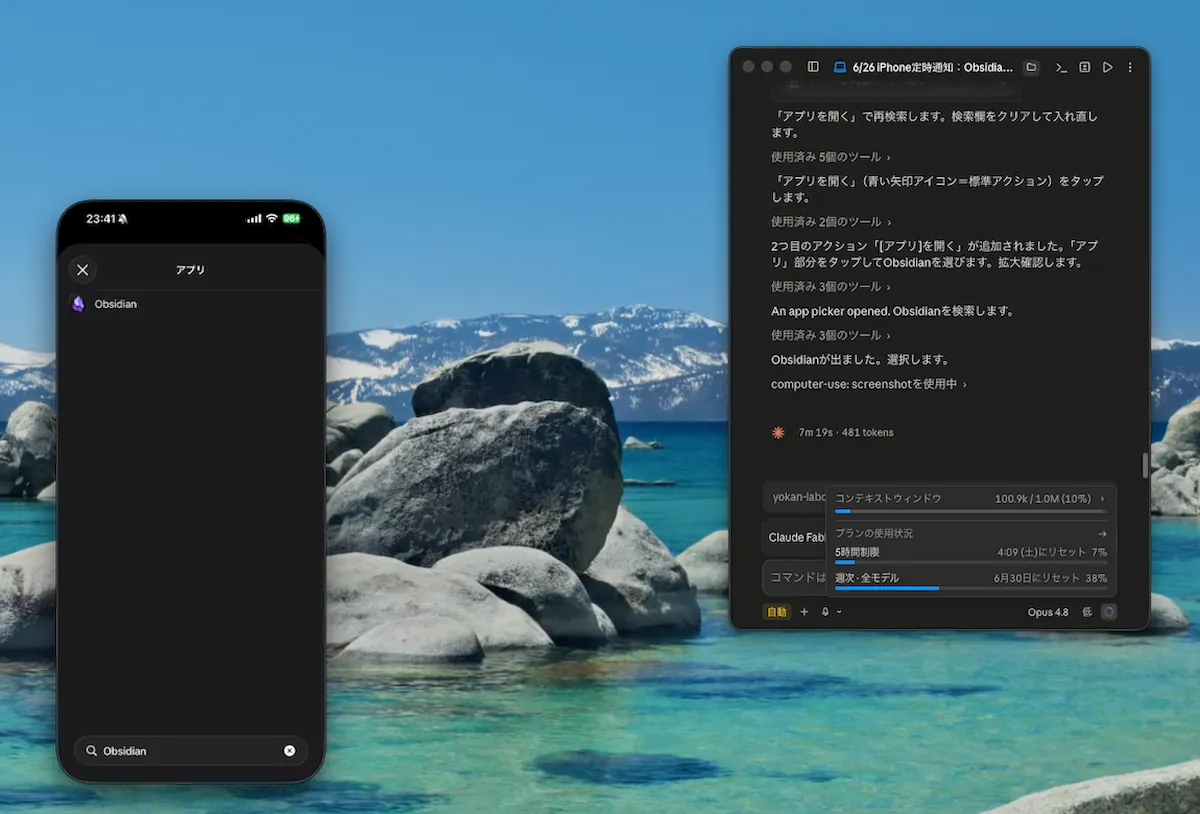
え、いま自分でボタン押した……? 画面の中で、勝手に指が動いてる……。
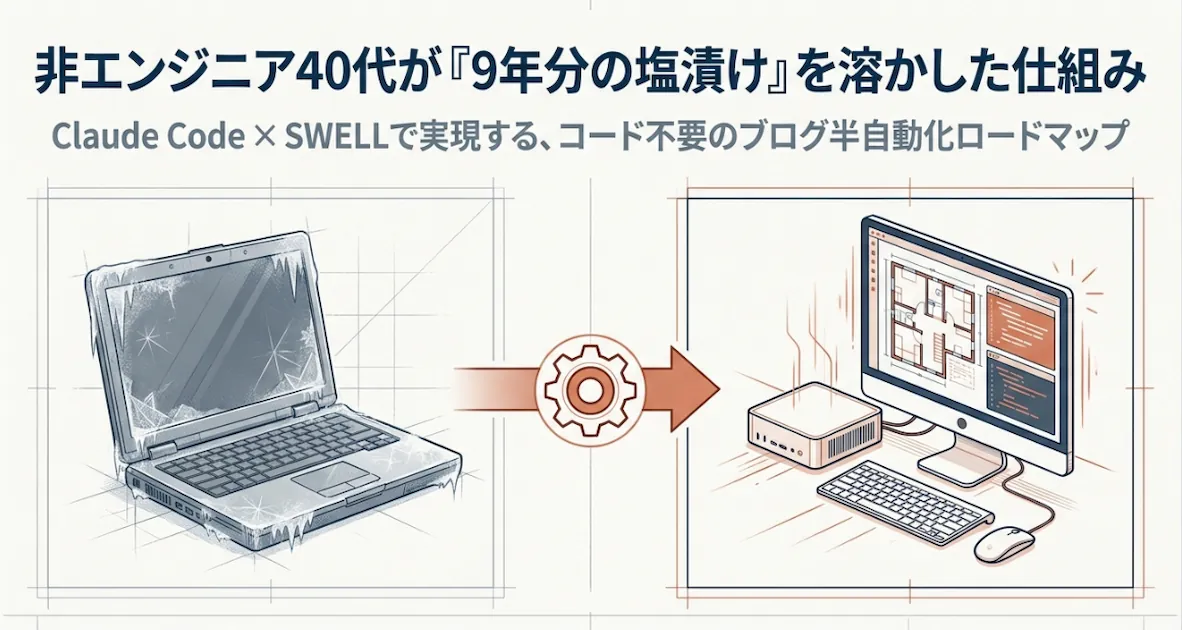
結果は、衝撃でした。AIが画面のスクショを見て状況を判断し、自分で正しいボタンをタップしていく。気づいたら、毎朝のオートメーションが完成していたんです。「コードが書けなくても、AIがパソコンもスマホも動かしてくれる時代になったんだ」と、本気で鳥肌が立ちました。このあたりの”非エンジニアがAIと組む”話は、別の記事で詳しく書いています。興味があれば、ここから先はそちらへ。

……とはいえ、です。ここから紹介するオートメーションは、AIなしでも、あなた一人の手で作れます。正直に言えば、設定の作業に慣れている人なら、自分の手でやったほうが早いくらいです。
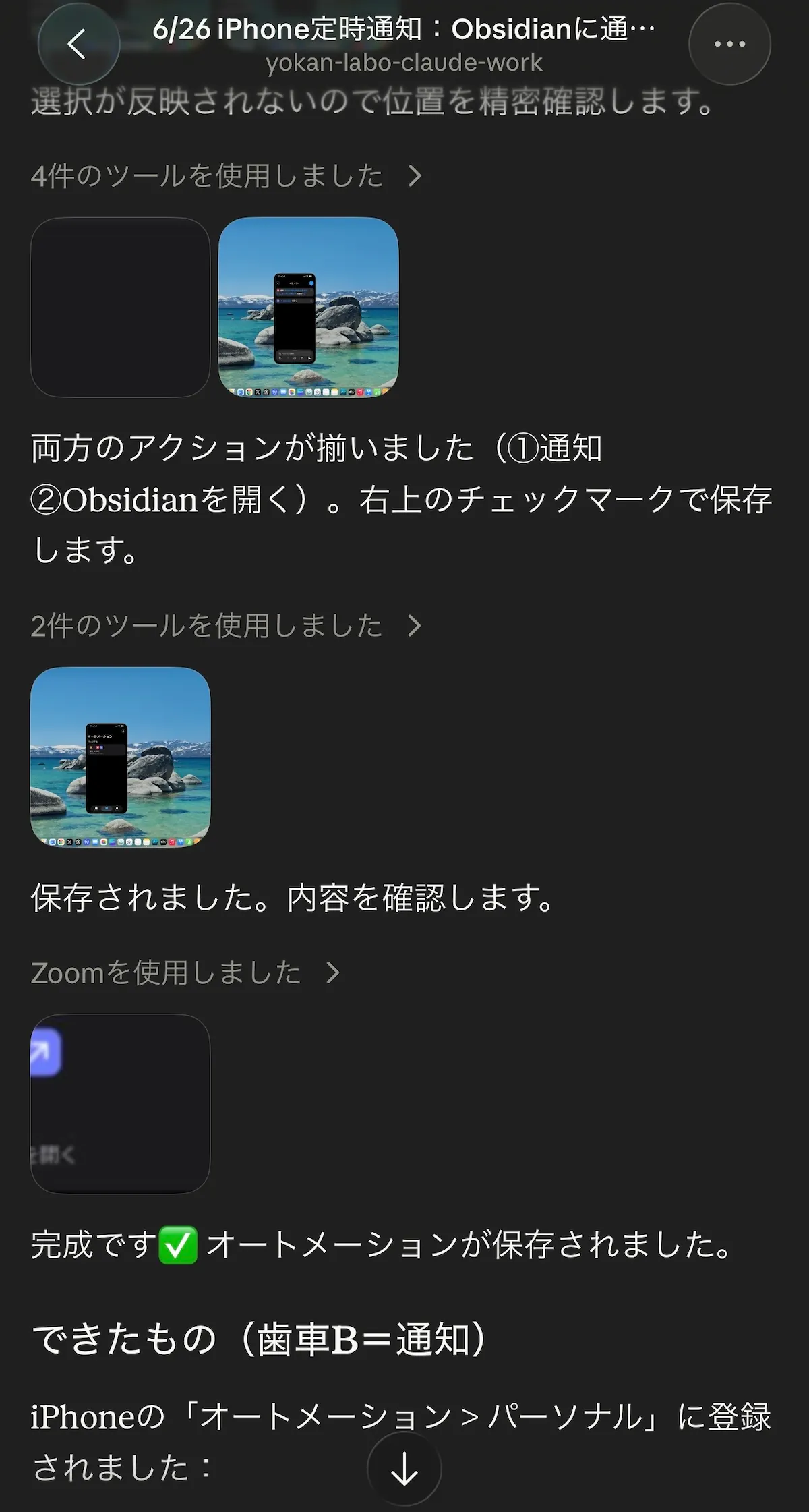
ただ、ボクにとってAIに任せた一番の収穫は「作ってもらえたこと」じゃありませんでした。Claude Codeが、どんな順番でどのボタンを押して組み立てているか、その”作業ログ”を横で眺められたこと。これが大きかった。
オートメーションがよく分からん、というボクみたいなタイプは、人(やAI)が手を動かす手順をそのまま見せてもらうと、「あぁ、こうやって組むのか」と一気に腹落ちします。説明書を読むより、隣で作ってもらうのを眺めるほうが、ずっと早く理解が進んだんです。
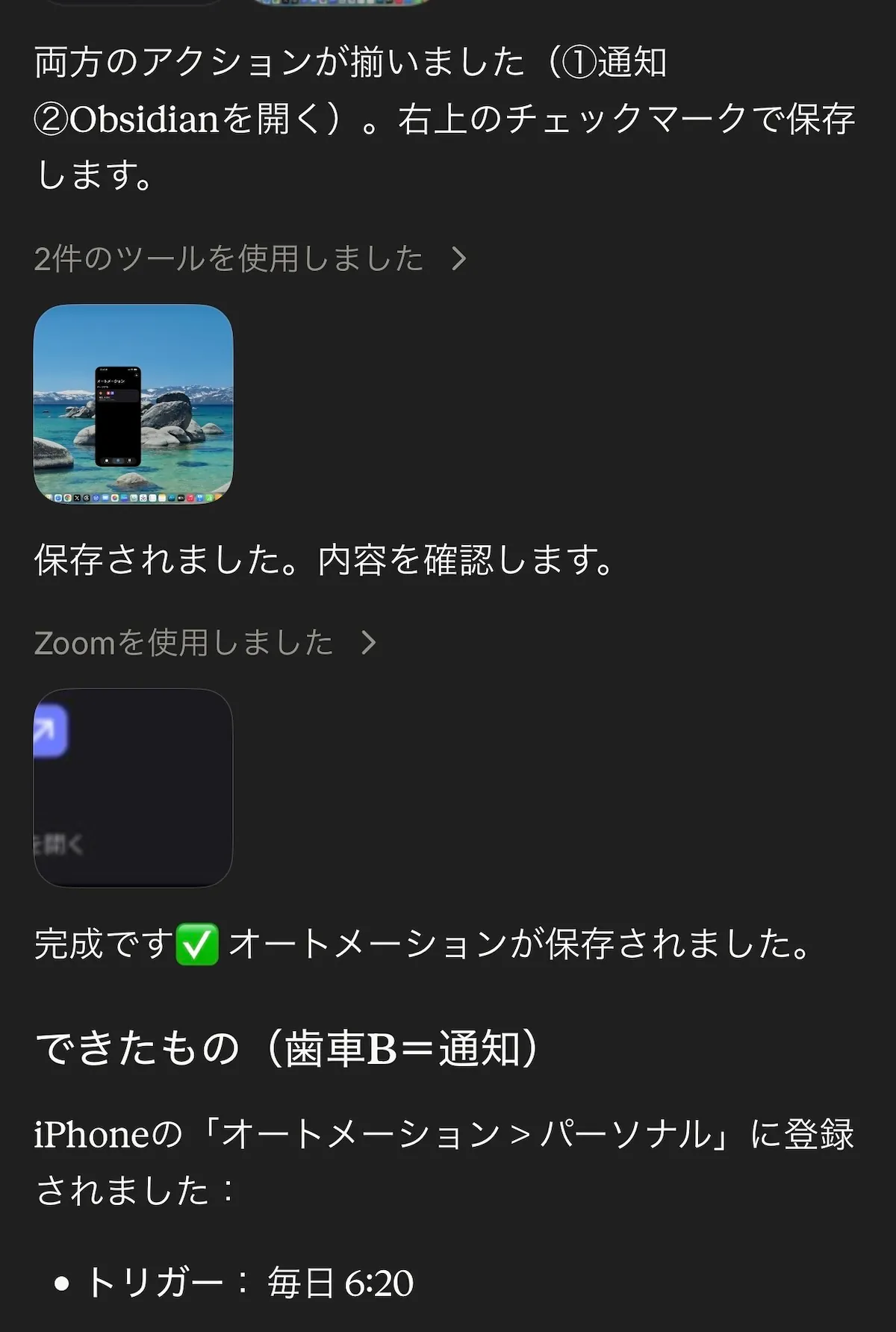
というわけで、次の章では、いちばんやさしい1個を一緒に作ってみましょう。
まず1つ作ってみよう(毎朝の通知を、自動で出す)
最初の1個は、これがおすすめです。「毎朝決まった時間に、通知が出て、メモアプリが勝手に開く」だけのオートメーション。ボクが実際に作った手順を、そのままなぞります。所要5分、プログラミングの知識はゼロでOKです。なお、ここからの操作はiOS 26.5を前提にしています。お使いのバージョンでボタンの名前や場所が少し違っても、近い言葉を探せば大丈夫です。

iPhoneに最初から入っている「ショートカット」アプリを開き、画面下の「オートメーション」をタップ。右上の「+」から「個人用オートメーションを作成」を選びます。
「時刻」を選び、好きな時間(たとえば朝7時)と「毎日」を設定します。これが”スイッチ”の部分。毎朝この時間に、勝手に動き出すようになります。
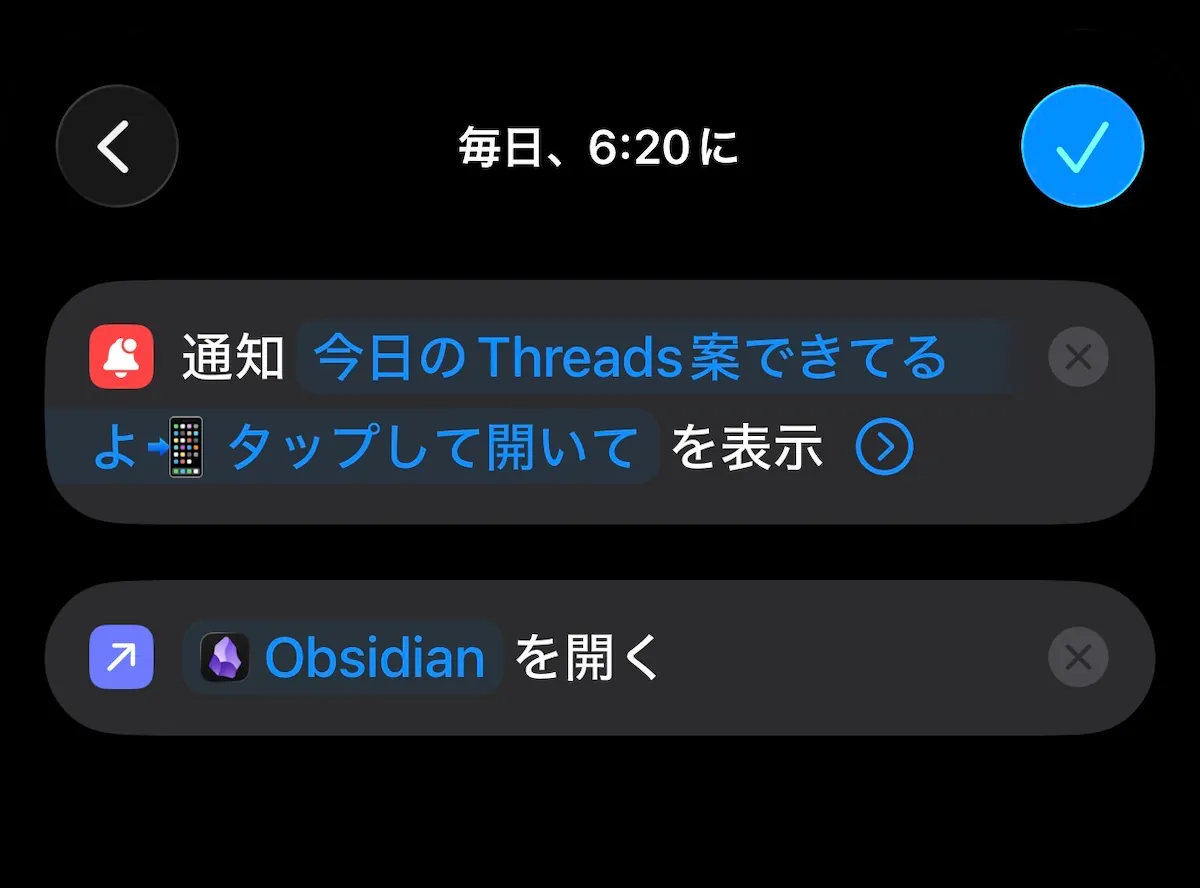
検索窓に「通知」と入れて「通知を表示」を追加し、好きな文章(例:今日のメモを見てね)を入力。続けて「アプリを開く」を追加し、開きたいメモアプリを選びます。ボクはObsidianというメモアプリにしましたが、最初から入っている「メモ」でもOKです。
最後に右上のチェックマーク(または「完了」)を押して保存します。保存したオートメーションを開くと、動き方を「すぐに実行」「確認後に実行」「起動しない」の3つから選べます。毎朝かってに動かしたいので、ここは「すぐに実行」を選びます(3つの違いはこのすぐ下で説明します)。これで完成。明日の朝、通知が出てメモが勝手に開けば成功です。
この「すぐに実行」まわりは、多くの人がつまずく分かれ道です。3つの違いを、先に整理しておきます(iOS 26.5時点)。
- すぐに実行……確認なしで、かってに動きます(=完全な自動)。毎朝決まったことをさせたいなら、これ。
- 確認後に実行……動く前に「実行しますか?」と一度タップが必要。毎回ひと手間かかり、自動にはなりません。
- 起動しない……そのオートメーションを一時的にお休み(無効)にします。しばらく使わないときだけ。
ちなみに、ボクが実際に毎朝動かしているのは、これをほんの少しアレンジしたものです。朝6時20分になると「今日のThreads(スレッズ)案できてるよ」と通知が飛んできて、1タップでObsidianというメモアプリが勝手に開く——ただそれだけの仕組み。
開いた先には、AI(Claude Code)が前もって用意してくれたSNS投稿の下書きがストックされていて、ボクはそれを眺めにいくだけ、という流れです。
たった1個でも、「毎朝、見たいものが勝手に目の前に出てくる」体験は、思った以上に気持ちいいです。これが入口。あとは”使い道”を知るだけです。
日常がラクになる、自動化アイデア15
ここからは”使い道”のカタログです。下の15個はあくまで一例。全部やる必要はまったくありません。「これ、自分に効きそう」と思ったものを1個だけ作れば、それで十分です。
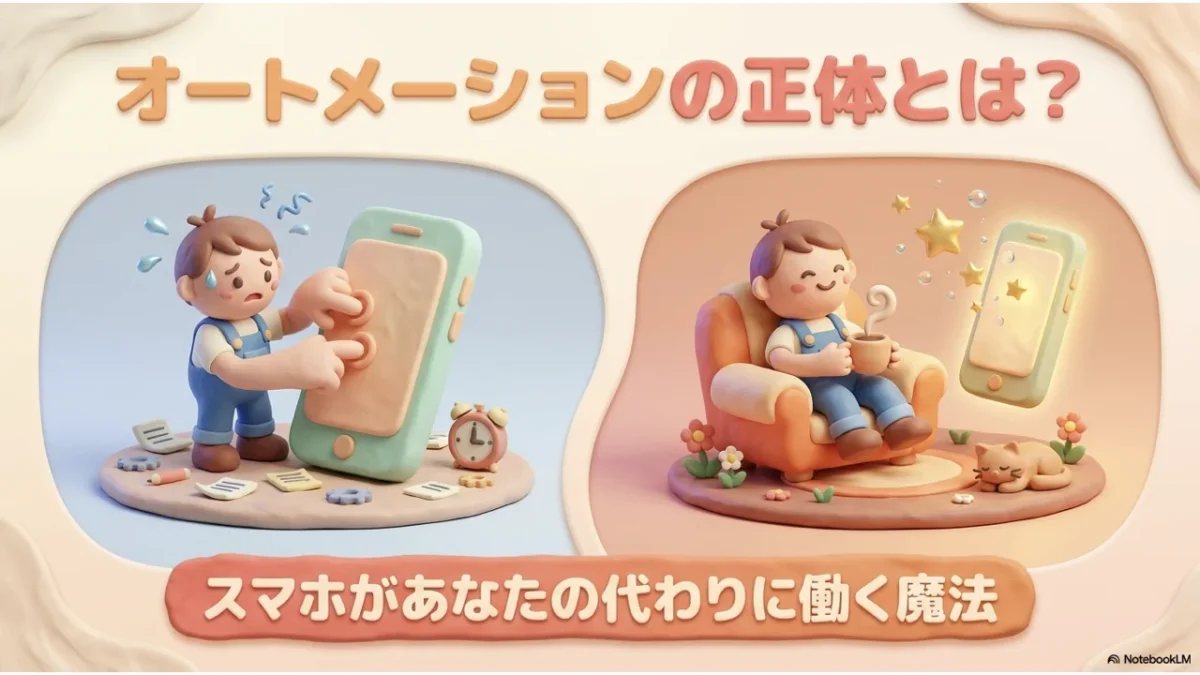
- 朝7時に「天気+今日の予定+電車の遅延」をまとめて通知/朝の情報集めが一発で終わる。
- 家を出たらWi-Fiを切る/外で勝手に弱い電波をつかむ”プチストレス”が消える。
- 職場や図書館に着いたらマナーモードON/”鳴らしてしまう”事故を未然に防ぐ。
- 夜23時に「おやすみ」系の集中モードへ切り替え+「そろそろ寝よう」通知/夜更かしへのやさしいブレーキ。
- 充電を始めたらバックアップ系アプリを起動/”ついで”に大事な保存を済ませる。
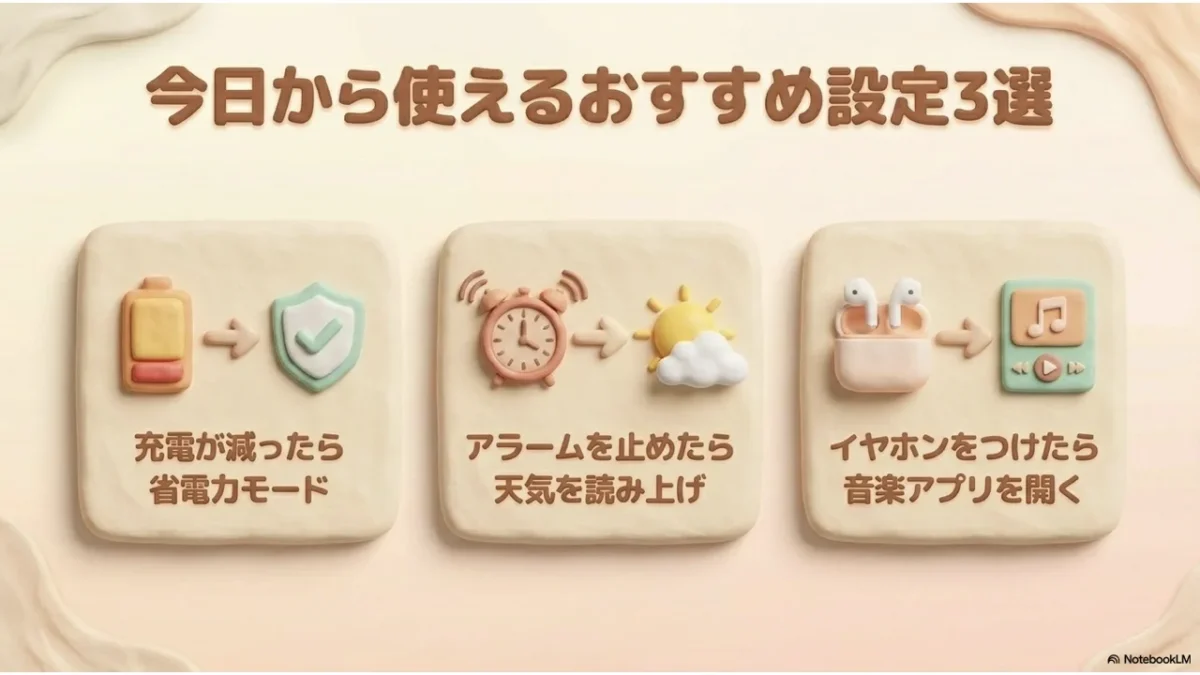
- バッテリー20%で低電力モード+通知/外出先の電池切れを回避。
- 枕元のNFCタグにかざすと、アラームセット+おやすみモード/寝る前のお決まりを”かざすだけ”に。NFCタグはAmazonで数百円(NTAG215など)で買えるシールです。
- 車のBluetoothにつながったらマップ+音楽/乗り込んだ瞬間に運転モードへ。
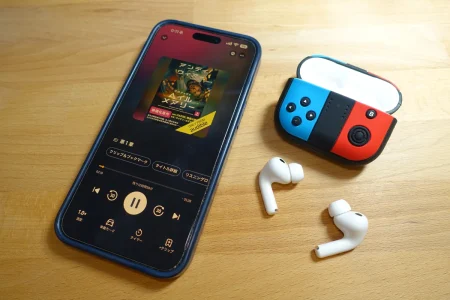
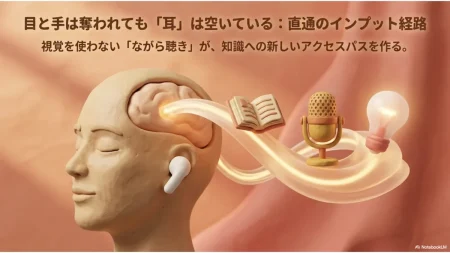
- AirPodsをつないだら、定番のポッドキャストや本を再生/”ながら時間”が自動で始まる。
- 金曜18時に「ゴミ出し」「サブスク見直し」を通知/忘れがちな定例を仕組みで思い出す。
- SNSアプリを開いたら「本当に開く?」と確認+時間制限/だらだら見の歯止めに。
- ワークアウト(Apple Watchの運動)を始めたら、好きな音楽を再生+集中モードON/”運動スイッチ”が自動で入る(Apple Watchが必要)。
- 「おやすみ」とSiriに言うだけで、明日のアラーム+天気+消灯/声ひとつで就寝準備。
- アラームを止めたら、今日の天気と予定を読み上げ/二度寝しがちな朝の”始動”を助ける。
- 毎朝の時刻をきっかけに天気をチェックして、雨の予報なら「傘を持って」と通知/”時刻+条件”を組み合わせる、一歩進んだ使い方。
実をいうと、ボクが今つくれているオートメーションは、さっきの「毎朝Obsidianが開く」1個だけ。だからこの15個も、全部を試したわけではありません。
それでも⑦のNFCタグは、「次に作るならこれだな」と一番ワクワクしているアイデアです。日本のiPhone(iPhone XS以降)なら、シールにかざすだけでオートメーションを動かせます。具体的な貼り場所や選び方は、実際に作ったら別の記事でじっくり紹介する予定です。
④のような「決まった時間に行動を促す通知」は、習慣づくりとも相性抜群です。ボクが運動を続けられた仕組みづくりは、この記事にまとめています。
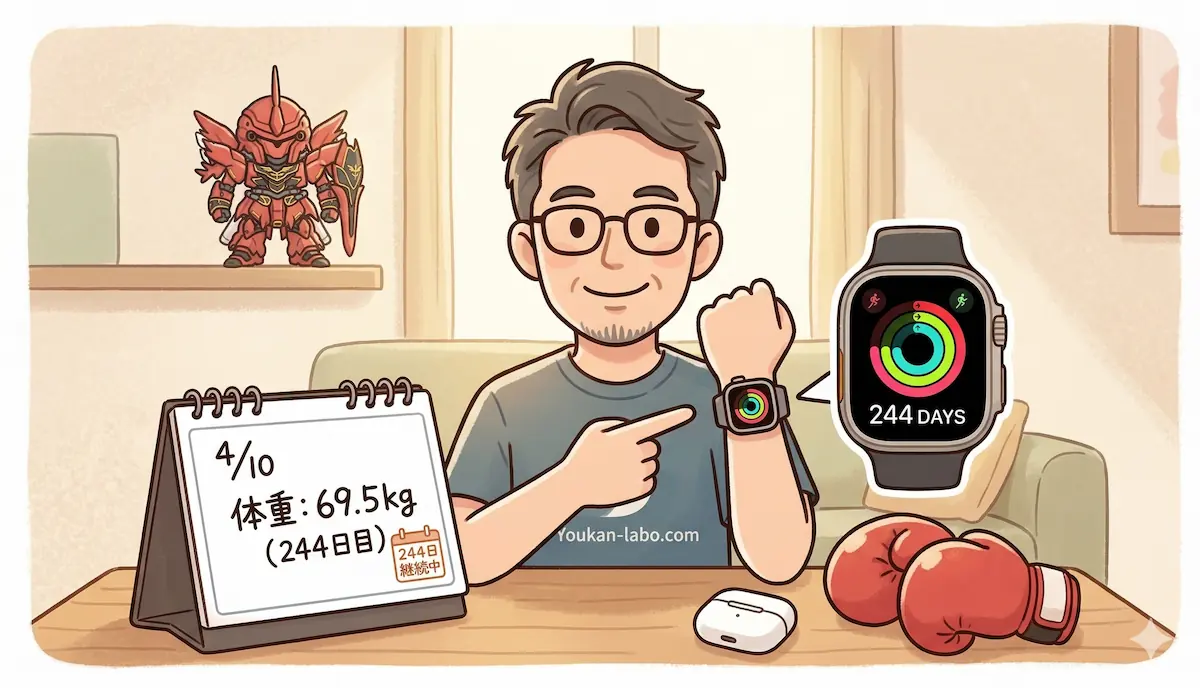
⑨の「AirPodsで”ながら時間”を自動で始める」のは、ボクの毎日の楽しみになりました。家事をしながら耳で本を聴くオーディブルがどんなサービスかは、こちらに書いています。
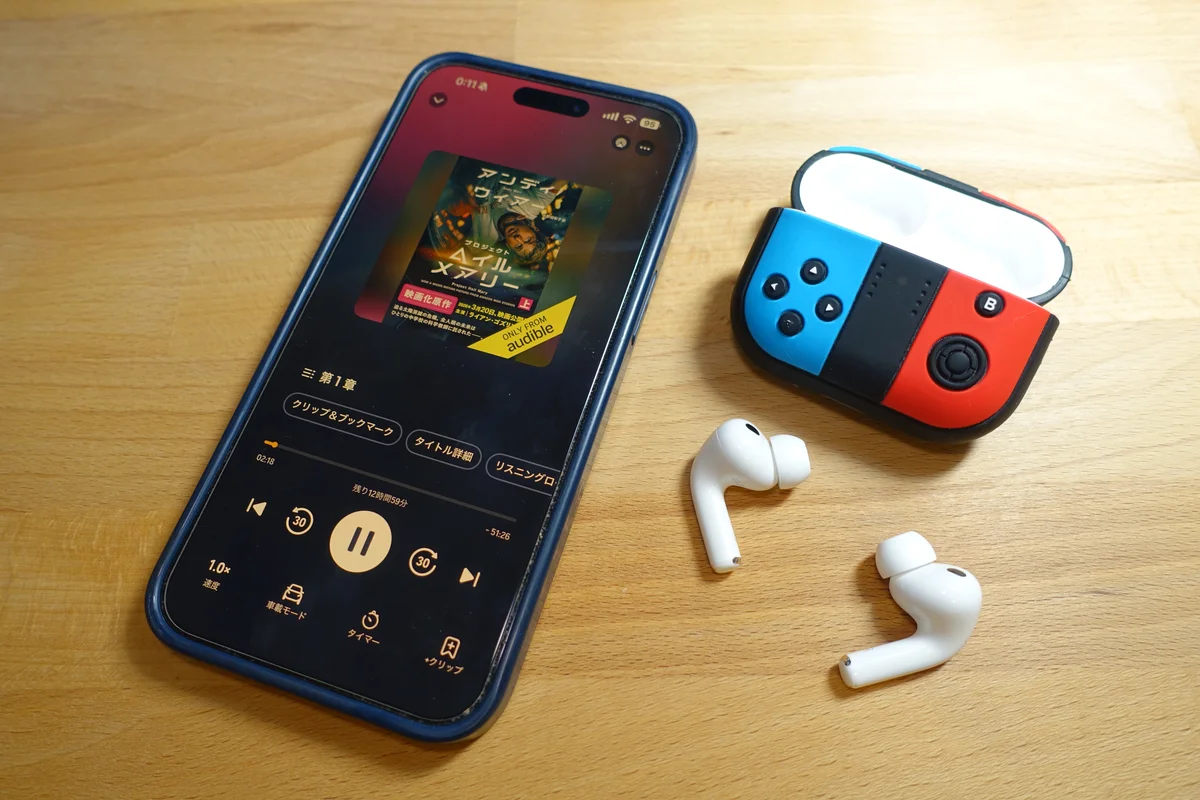
ボクみたいに”ながら時間”を増やしたい人なら、相棒は持っておいて損はないはずです。

 ポチップ
ポチップ
ケースは、Switchのジョイコンみたいな見た目がお気に入り。毎日連れ歩く相棒だから、ボクはここにもこだわりました。
 ポチップ
ポチップ
オートメーション作りのつまずき&注意点。先に言っておきます
正直、最初からスイスイ……とはいきません。ボクも詰まりました。よくある”つまずきポイント”と対処を、先に渡しておきます。ここを書かない解説が多いので、いちばん役に立つはずです。
- 毎回「確認」が出て止まる/オートメーションを開いて「すぐに実行」を選べば、確認なしで自動で動きます(「確認後に実行」だと毎回タップが必要)。
- オートメーション同士がケンカする/「家を出たらWi-Fi切る」と「自宅以外でWi-Fi入れる」など、逆の動作を別々に作ると打ち消し合います。1つの目的につき1つに整理を。
- 電池が心配/時刻・充電などのきっかけは電池への影響はごくわずか。位置情報(GPS)を使うものは少し電池を使うので、必要なものだけに。
- プライバシーが不安/オートメーションはあなたのiPhoneの中だけで動きます。とはいえ「メッセージを送る」系は宛先を必ず見直し、家族の予定など他人に関わる情報は慎重に。
iPhoneオートメーションのよくある質問(Q&A)
Q. オートメーションは無料で使えますか?
はい、完全に無料です。「ショートカット」アプリはiPhoneに最初から入っていて、追加料金は一切かかりません。もし消してしまっても、App Storeから無料で入れ直せます。
Q. Androidでも同じことができますか?
近いことはできますが、やり方は別物です。Androidには「ショートカット」とまったく同じアプリはなく、Googleアシスタントの「ルーティン」や、Tasker・MacroDroidといった別アプリで代用します。ボク自身はiPhoneユーザーなので、この記事はすべてiPhone(iOS)前提で書いています。Androidの方は「ルーティン」で検索してみてください。
Q. 設定すると電池はすごく減りますか?
時刻や充電をきっかけにするものは、電池への影響はほとんどありません。位置情報(GPS)を使うものだけ少し電池を使うので、本当に必要なものに絞れば心配いりません。
Q. むずかしい設定を間違えても、iPhoneは壊れませんか?
壊れません。気に入らなければ、そのオートメーションを削除すれば元どおり。気軽に作って、合わなければ消す。それくらいの感覚で大丈夫です。
まとめ:「むずかしそう」でオートメーションを避けていた自分へ
用語の壁の前で何度も引き返してきたボクが、いまは毎朝、決まった時間にメモ(Obsidian)をワンタップで開けるようになって、必要な情報をすぐ確認できる——その小さな仕組みに、地味に助けられています。きっかけは、AIに頼ったことでした。でも作り方が分かってみれば、なんてことはない。「スイッチ」と「やること」を1個ずつ選ぶだけだったんです。
フィットボクシング3で85.1kgから69.2kg(-16kg)まで落とせたときも、頑張ったというより”仕組みに助けられた”感覚でした。オートメーションも、まったく同じ。意志の弱さは、仕組みでこっそり補えます。
今日はまず、さっきの「毎朝の通知」を1個だけ作ってみてください。それだけで、明日の朝が少し変わります。「考えなくていい朝」への、最初の一歩です。
そして、これを書いたボク自身も、まだ入口に立ったばかり。これを機会に、もう少しオートメーションを生活に取り入れてみようと思っています。「これは便利だ」と思える1個ができたら、また実体験つきで共有しますね。
ちなみに、ボクがAIと一緒にブログや仕組みづくりをどう進めているかは、こちらにまとめています。「非エンジニアでも、ここまでできるんだ」と思ってもらえたら嬉しいです。

AIに書かせた記事、ウソが混ざっていないか気になったら