「デスクトップ版があるのに、わざわざ黒い画面(コマンド)なんて、ボクには一生関係ない」
つい昨日まで、本気でそう思っていました。プログラミングがまるで分からない、42歳の元小学校教師です。
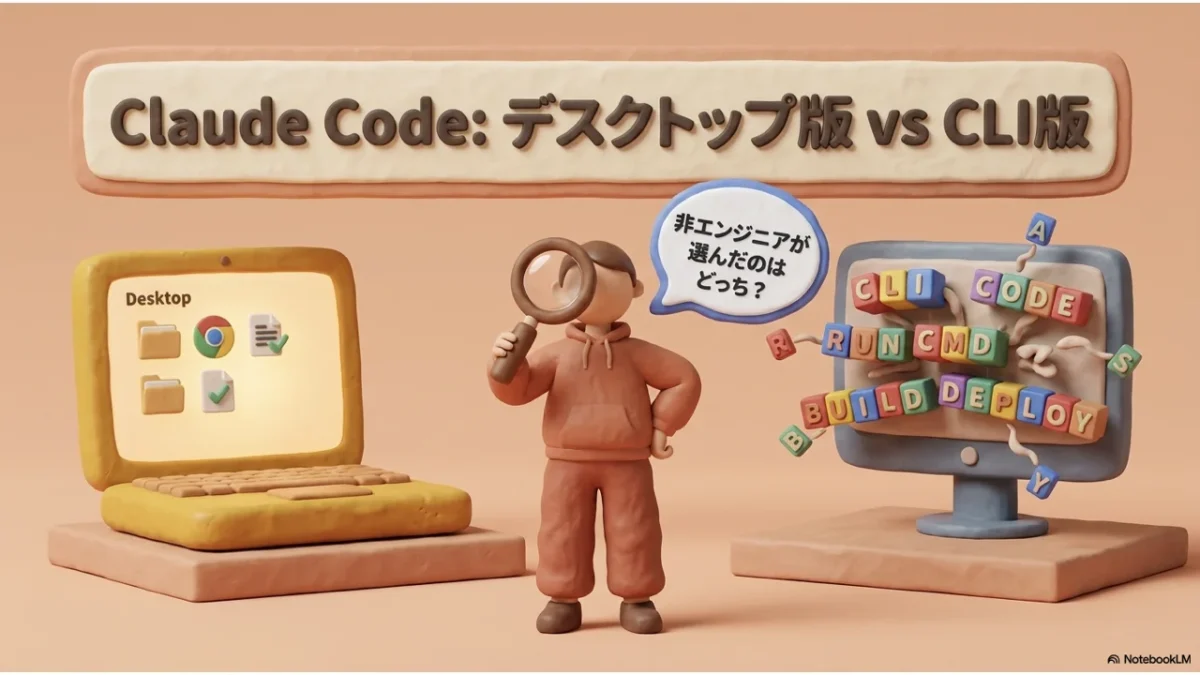
この記事では、Claude Codeの「デスクトップ版(アプリ版)」と「CLI版(コマンド版)」が何が違うのかを、機能比較表よりもハッキリ分かる形で書いています。そして、その黒い画面と無縁だったボクが、ある夜とうとうCLI版を入れる羽目になった顛末(てんまつ=事のいきさつ)も、隠さず書きました。読むと「自分はどっちを使えばいいのか」が、自分の生活レベルで判断できるようになるはずです。
先に、いちばん大事な結論だけ。ほとんどの非エンジニアは、デスクトップ版だけで一生困りません。 ただし「決まった時間に、自分がいなくても、繰り返しAIに何かをやらせたい」と思った瞬間だけ、CLI版という選択肢が出てきます。ボクがまさにそれでした。
デスクトップ版とCLI版、頭脳は同じ。違うのは「入り口」と「得意なこと」
結論から言うと、2つで動いているClaude(AIの頭脳)は、まったく同じものです。違いは2つだけ。①起動の入り口(アプリのアイコンで開くか、黒い画面に文字を打って開くか)②それぞれが得意なこと。中身の賢さは1ミリも変わりません。
ボクは最初、「2種類もある」と聞いて勝手に身構えていました。CLI版のほうが賢いんじゃないか、上級者しか使えないんじゃないか、と。でも実際に並べてみたら、拍子抜けするくらいシンプルだったんです。違いを表にすると、こうなります。
| 項目 | デスクトップ版(アプリ) | CLI版(コマンド) |
|---|---|---|
| 起動の仕方 | アイコンをクリック | 黒い画面に「claude」と打つ |
| 画面 | 見やすい・状態を目で追える | 基本は文字だけ |
| 向いている人 | 画面で確認しながら相談したい人 | 決まった作業を繰り返し回したい人 |
| 無人で・決まった時間に動かす | できる(タスク機能) | 得意(パソコンのタイマーと相性◎) |
| AIの賢さ | まったく同じ | |
| アカウント | 同じ(ただしログインは別々に必要) | |
ここで、ひとつ正直に補足させてください。下から3行目の「無人で・決まった時間に動かす」。実はデスクトップ版にも、決まった時間に動かす「タスク機能」は用意されています。だから「これはCLI版にしかできない」と言い切るのは、正確ではありません。
ただ、ボクのように「自分のパソコンの中にあるメモアプリに、AIが書き出しておく」みたいな、手元(ローカル)の作業をやりたい場合は、CLI版+パソコンのタイマーの組み合わせが素直で確実でした。つまり「CLIにしかできない」のではなく、「ボクの目的には、CLIが一番ハマった」が本当のところ。ここを後で詳しく書きます。
非エンジニアは、基本「デスクトップ版」で困らない
プログラミングが分からない人なら、まずデスクトップ版を選んでおけば大丈夫です。理由は単純で、画面で見られて、いま何が起きているかを目で追えるから。AIに「この記事の構成を考えて」「ここを直して」と話しかけて、出てきた結果を画面で確認する。この使い方なら、黒い画面より圧倒的に安心感があります。
ボク自身、ブログ記事の執筆も、過去記事のリライトも、ずっとデスクトップ版でやってきました。「いま、AIがどのファイルをいじっているか」が見えるので、不便を感じたことは一度もなかったんです。
ひとつだけ、正直に書いておきます。「インストールはアイコンをダブルクリックするだけ」と言いたいところですが、最初のセットアップのときだけ、黒い画面(ターミナル)にちょっとだけ触れる場面があります。とはいえ、そこで何を打てばいいかは、Claude Code自身に聞けば教えてくれます。だから身構えなくて大丈夫。デスクトップ版そのものの使い勝手や始め方は、前に1本まるごとレビューを書いています。

それでもボクが「CLI版」を入れた理由(ある夜の実話)
きっかけは、たった一つの「面倒くさい」でした。SNS(Threads)を再開したくて、毎朝、投稿の案を考えるのがしんどくなってきた。だったら——投稿案を、決まった時刻にiPhoneに通知してくれる「ズボラな仕組み」を作ればいいんじゃないか。そう思いついたんです。
イメージはこうです。毎朝5時に、AI(ボクの相棒)が投稿案を3本考えて、スマホでも開けるメモアプリに書き出しておいてくれる。ボクは起きたら、通知を見て「今日はこれ」と選ぶだけ。考える作業をまるごと、寝ている間にAIに肩代わりしてもらう作戦です。

ところが、これをやろうとして、相棒のClaude Code(ボクはAIに相談しながら仕組みを決めています)に聞いてみたら、こう言われました。「決まった時間に、無人で、しかも手元のメモアプリ(Obsidian)に書き出すなら、パソコンのタイマー+CLI版が確実です」と。
えっ……黒い画面、あんなに避けてたのに。やむなし、か。
そう、ボクが愛用しているメモアプリは「Obsidian(オブシディアン)」という高機能なやつで、データが自分のパソコンの中にあります。だからこそ、その中に書き出すにはローカルで動けるCLI版が向いていた、というわけです。こうしてボクは、一生関係ないと思っていた黒い画面に、とうとう手を出すことになりました。
毎朝の投稿案を「自分なしで」用意する方法は、1つじゃなかった
ここが、この記事でいちばん伝えたいところです。「毎朝、投稿案を自分なしで用意する」やり方は、実は1つではありません。いくつもある中から、ボクは「CLI版+パソコンのタイマー」を選んだだけ。比べた選択肢を、正直に並べておきます。あなたの目的なら、別の道が正解かもしれないからです。
- ①毎回、手動でお願いする……「スレッズの案を出して」と毎朝自分で打つ。専用の発火コマンド(スキル)を作れば一発。いちばん簡単。ただし「自分で打つ」時点で、ボクのズボラ精神に反する(笑)
- ②CLI版+パソコンのタイマー……ボクが選んだ道。自分のパソコンの中のメモアプリ(Obsidian)に、無人で書き出せる
- ③デスクトップ版/クラウドのタスク機能……決まった時間に動かす仕組み自体は、こちらにもある。クラウドで動くタイプは、パソコンを開いていなくても動くのが強み
- ④Cowork(コーディング以外の作業向けモード)……非エンジニアに親しみやすいと評判。ここでも定時のタスクが組めるらしい

正直に言うと、ボクは①でも全然よかったんです。でも「毎朝、自分で打つ」のすら面倒で、意地でも”自分なし”にこだわった結果が②でした。そして、なぜ③や④でなく②かというと、ボクのいちばんの目的が「手元のObsidianに書き出す」だったから。それを素直に叶えてくれるのが、パソコンの中で動くCLI版だったんです。
④のCoworkは、正直、まだ試せていません。今のやり方で不具合が出たら乗り換えてみるつもりで、仕組みを模索している最中です。もしCoworkでうまく半自動化できたら、改めて記事で紹介します。AIとの付き合いは、いつもこんな”まだ手探り”の連続です。
ちなみに、ボクが選んだ②でできあがった仕組みは、こんな流れです。設定そのものはClaude Code(AI自身)に手伝ってもらいました。ボクがやったのは「毎朝5時に、Threadsの案を3本、メモアプリに書き出しておいて」とお願いしただけ。
Macに元から付いている「決まった時間に動かす機能」が、ボクの代わりにCLI版を呼び出します。ボクは寝ています。
「ボクらしい言葉で、過去の自分に語りかける投稿を3本」という指示書をAIが読んで、その場で案を考えます。
できた案を、iPhoneでも開けるメモアプリ(Obsidian)に保存。クラウド同期で、スマホ側にもスッと現れます。
3本の中から「今日はこれ」を選んでコピペ。考える作業はゼロ。選ぶだけです。
この「考えるのはAI、選ぶのはボク」という半自動化の入り口が、ボクの場合はCLI版+タイマーで一番きれいに作れた。それがCLI版を入れた、たった一つの理由です。こういう自作の仕組みについては、別の記事でもう少し具体的に書いています。

CLI版が「夜中の裏方」に向く理由
CLI版の価値は、賢さではありません。中身のAIは同じなので、賢さで選ぶ理由はゼロ。価値があるのは「自分がいなくても、決まった作業を淡々と回す裏方」になれることです。
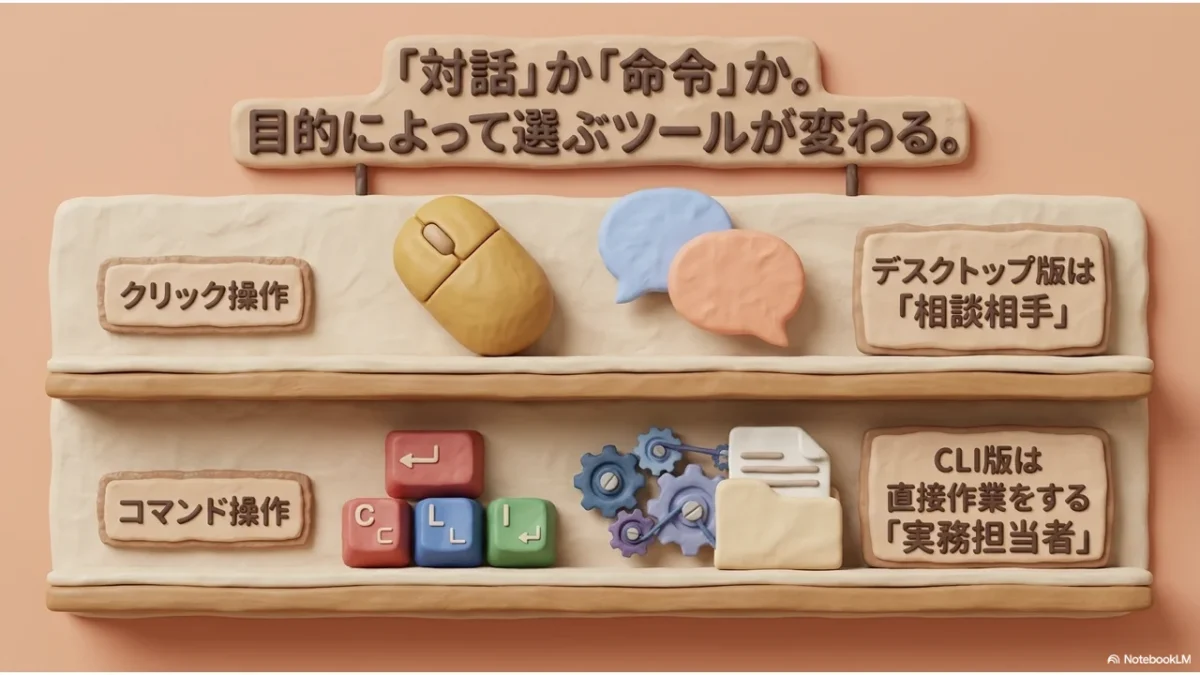
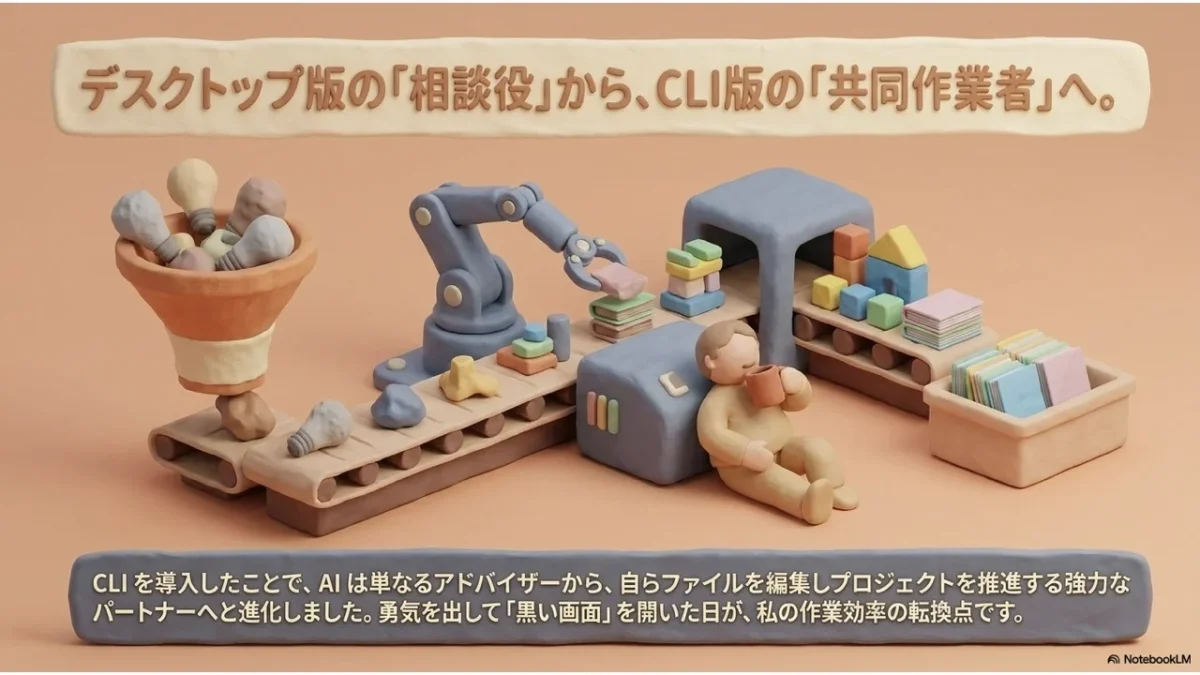
ボクの中では、こう整理できました。デスクトップ版は「隣にいてくれるアシスタント」。話しかければ即答してくれるけど、ボクが席を立てば一緒に休みます。CLI版は「夜中も働いてくれる裏方」。一度仕事を頼んでおけば、ボクが寝ていても決まった時間に動いてくれる。どっちが偉いという話ではなく、役割が違うんです。
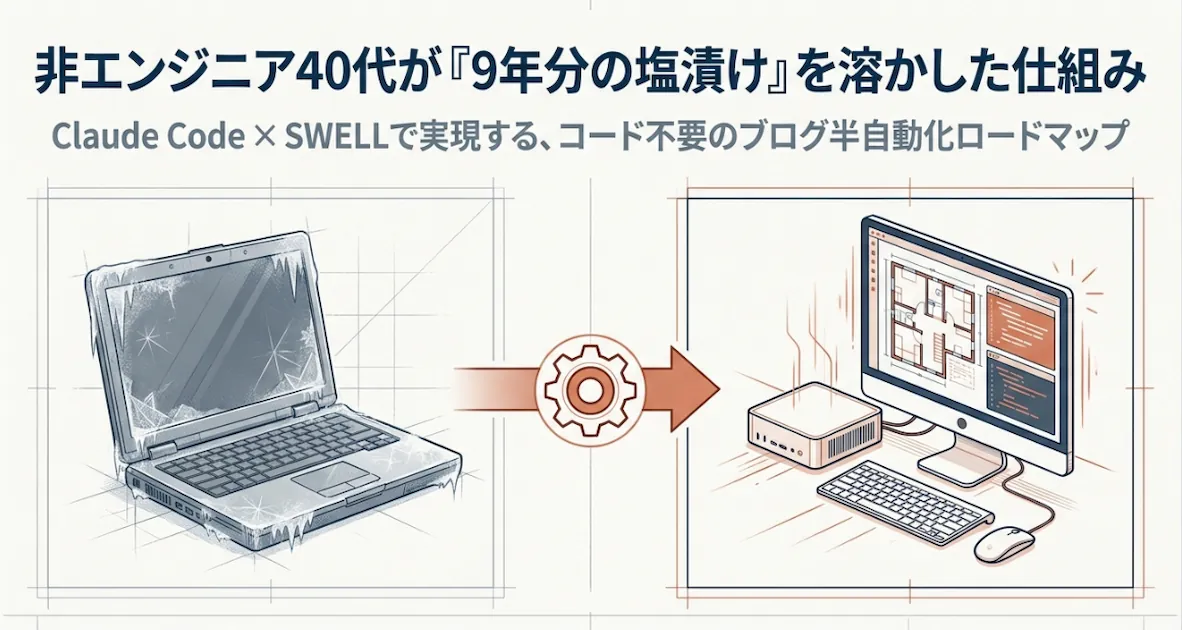
だから、もしあなたが「AIと相談しながら何かを作る」のが目的なら、デスクトップ版で完璧。「決まった作業を、繰り返し、自分なしで回したい」が出てきたら、そのときCLI版(や、前に挙げた他の道)の出番です。この”非エンジニアでもAIで再起動できる”という全体像は、ロードマップとしてまとめてあります。
非エンジニアがCLI版でつまずく、地味な罠=「ログインのし直し」
ここで、ボクが実際にハマった落とし穴を1つ。CLI版を入れて、いざ動かしたら、いきなり「Not logged in(ログインしていません)」と出たんです。デスクトップ版では毎日ちゃんとログインして使っているのに、です。
え、さっきまで普通に使えてたのに? なんで? そもそも起動って「claude」って打つだけ?「claude code」じゃなくて?
頭にハテナが3つくらい浮かびました。まず起動コマンドは、拍子抜けするほど短くて「claude」の4文字だけ。「claude code」じゃないの?と最初は戸惑いました。そして肝心の「Not logged in」の原因は、正直、ボクにはよく分かっていません(笑)。仕組みづくりは相棒のAIに全部お任せしたので。
聞いたところ、デスクトップ版とCLI版は、同じアカウントでも「ログイン情報」だけは別々に持っているそうです。だから、CLI版で一度だけ、改めてログインし直す必要がある。難しい作業ではなく、一度きりの儀式。同じアカウントでログインし直せば、それ以降は普通に動きます。
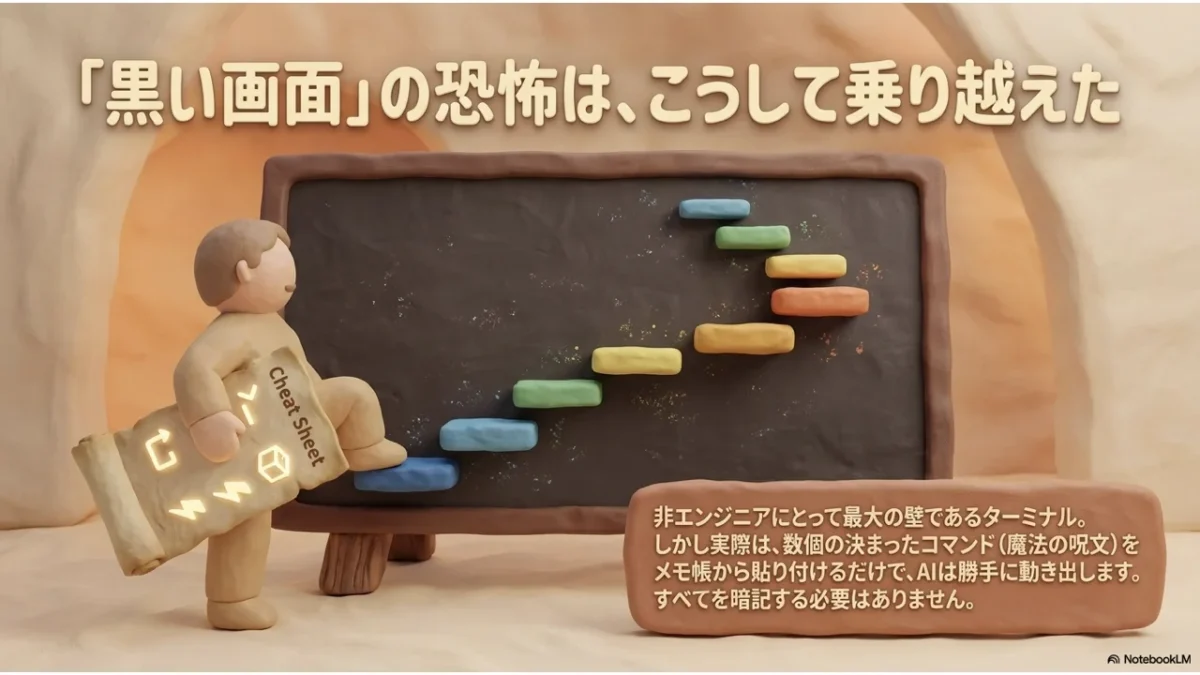
……と、偉そうに書いていますが。実はこの記事を書いている今この瞬間も、ボクはまだCLI版のログインを終えていません(笑)。 仕組みづくりを夜中にやっていて、ログインだけは朝、自分の手でやる予定なんです。だから明日の朝、ちゃんと動くかはまだ分かりません。うまくいかなかったら、その原因探しもまた記事のネタにします。AIとの再起動なんて、いつもこんな”まだ手探り”の連続です。
結局どっちを使えばいい?非エンジニアの判断フレーム
迷ったら、これだけ覚えてください。普段はデスクトップ版。「決まった時間に・自分がいなくても・繰り返し」AIに何かをやらせたくなったら、そのときだけCLI版(や、他の自動の道)を検討する。 全部入れる必要も、最初からCLI版で頑張る必要もありません。
デスクトップ版でOKな人
- AIと相談しながら記事や資料を作りたい
- いま何をしているか画面で確認したい
- そもそも黒い画面が怖い(=ボクもこっち出身)
CLI版(など”自分なし”の道)が要る人
- 決まった時間に、自分がいなくても動かしたい
- 同じ作業を毎日・毎週、繰り返し回したい
- SNS投稿案づくりなどを半自動化したい
Claude Codeのデスクトップ版とCLI版 よくある疑問
両方インストールして大丈夫?
大丈夫です。同じアカウントで同期されるので、「普段はデスクトップ版、自分なしで回したい作業だけCLI版」という混在運用がむしろ普通。ボクもいま、その状態です。
CLI版って、結局むずかしいの?
起動そのものは「claude」と4文字打つだけで、拍子抜けするほど簡単です。難しいのは起動でなく「何時に、何をやらせるか」を組み立てる部分。でもそこは、Claude Code自身(AI)に手伝ってもらえます。ボクは設定をほぼ全部お願いして、自分はログインだけ手でやりました。
CLI版にすると料金は変わる?勝手に課金されない?
同じProプランの枠内で使う限り、追加料金はかかりません。CLI版だから高くなる、ということはないです。注意点は「APIキー」という別の使い方をしたときだけで、これを選ぶと使った分だけの従量課金になります。逆に言えば、普通にアカウントでログインして使う分には、デスクトップ版とまったく同じ枠です。ボクは念のため、知らないうちに従量課金が始まらないように設定もしておきました。心配な人は、その設定だけ確認しておくと安心です。
「Cowork」っていうのも見たけど、別物?
Coworkは、コーディング以外のリサーチや文書づくりに寄せたモードで、非エンジニアにはむしろ親しみやすいと言われています。「Claude Code=開発寄り、Cowork=作業寄り」というイメージ。実は今回ボクがやりたかった「決まった時間に自動で」も、Coworkで組めるらしいんです。ただ、ボクはまだ試せていなくて、仕組みを模索中。うまくいったら、別の記事でちゃんと書きます。
まとめ:背伸びしてCLIを入れる必要はない。「その日」が来たら思い出して
結局のところ、デスクトップ版とCLI版は、賢さの差ではなく「役割の差」でした。普段使いはデスクトップ版で十分。背伸びして今すぐCLI版を入れる必要は、まったくありません。
ボクの場合は「決まった時間に・自分なしで・手元のObsidianに書き出す」をやりたくて、いくつかある道の中からCLI版+タイマーを選びました。Coworkなど、もっとラクな入り口があるかもしれない。そこはこれから試していきます。
ちなみにボクは、昨夜CLI版を入れて、ログインで「Not logged in」に固まって、半分眠りながら「もう明日やろう……」とPCを閉じました(笑)。完璧にスマートだった訳じゃないんです。やっちまった、の連続です。
それでも、こうして「毎朝の投稿案づくりを、AIに任せる」ところまで来られた。プログラミングが分からない42歳でも、必要になったら、ちゃんと入り口に立てるんです。あなたも、もし「これを自分なしでやれたらいいのに」と思う日が来たら、そのときこの記事を思い出してください。その日まで、デスクトップ版で何も困りません。
なお、そのデスクトップ版で記事を書くとき、ボクは「いきなり書かせる」のをやめて、先に設計図を固める書き方に変えました。修正がぐっと減ったその方法は、こちらに。手探りの再起動の途中経過も、よかったらどうぞ。