本記事では、Gemini Notebook(2026年7月16日にNotebookLMから名前が変わったツール)を、ブログ運営の「調べる・まとめる・図にする」にどう使っているかを書いています。読むと、非エンジニアのボクが実際に踏んでいる手順と、そのままコピーして使える指示文が手に入ります。
AIツールを増やしすぎて、どれに何をさせるか分からなくなった経験はないでしょうか。ボクは一度そこで破綻して、道具を1つ捨てました。その整理の結果も最後に置いておきます。
- 2026年7月16日の改称で、具体的に何が変わったのか(4月の変更との切り分けつき)
- 調べもの用ノートブックに入れている指示文(全文)
- アイキャッチと記事内スライドをまとめて作る依頼文(全文)
- 日本語だと出てこない設定と、出てくる設定の線引き
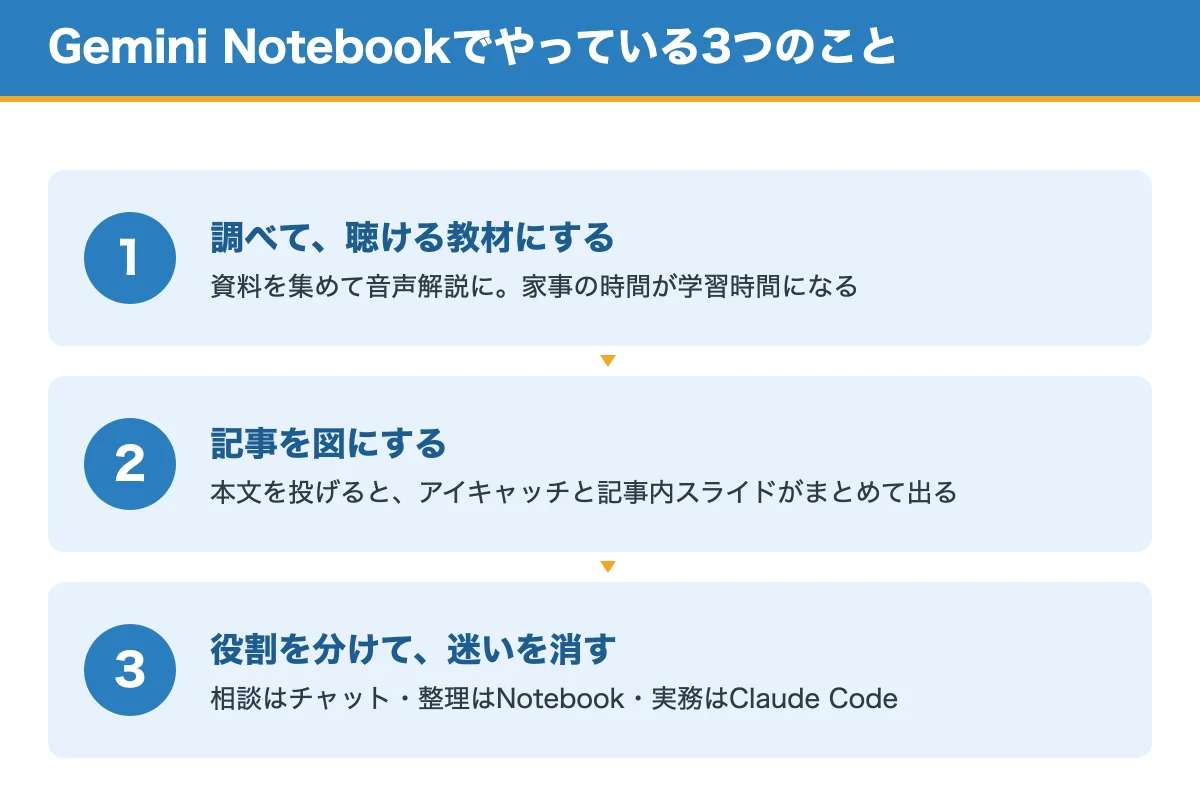
ボクのAI分担は、いま4役に落ち着きました
ボクはAIを1つに絞っていません。かといって全部を並行して使ってもいません。役割を固定して、迷う時間をなくしました。
| 担当 | やらせていること | 使う場面 |
|---|---|---|
| Gemini Notebook | 集めた資料を要約・音声化・図解化する | 調べもの・学習・記事の図づくり |
| Geminiのチャット | 日常の相談役・アイデア出し・Googleドキュメントへの清書 | スマホから思いつきを投げるとき |
| Claude Code | ブログ運営の実務全般(原稿・検品・投稿) | 作業部屋のMac miniの前 |
| ヨウカン(ボク) | 一次情報の肉付け・違和感の調整・最終判断 | 全工程の最後 |
分け方の基準はシンプルです。「考える相手」と「作業する相手」を混ぜない。これだけ。
Geminiは制限がゆるいので、思いついたことをスマホからそのまま投げられます。移動中でも、寝る前でも。逆にブログの実作業は全部Claude Codeに寄せました。ここを混ぜていた時期に一度失敗しているのですが、その話は最後にします。
この記事で扱うのは、表のいちばん上。Gemini Notebookです。
2026年7月16日、NotebookLMは「Gemini Notebook」になりました
名前が変わっただけではありません。同じ日に、ノートブックの中でコードを書いて実行できる機能と、Geminiアプリとの同期が発表されました。Googleの公式ブログに出ている内容です。
- 名称変更:NotebookLM → Gemini Notebook(単体のツールとしては残ります)
- ノートブックごとに「安全なクラウド コンピュータ」:入れた資料をもとにコードを書いて実行できます。AI Ultraと一部のWorkspaceビジネス向けが先行し、数週間かけてWeb版のAI Proへ
- Geminiアプリとの同期:片方で資料を追加すると、もう片方にも出てきます
- 検索のAIモードへの統合:こちらは予定として案内されています
ここで混同しやすいのが、Geminiアプリ側の「ノートブック」です。あれは7月に増えた機能ではありません。
Geminiアプリにノートブックが加わったのは2026年4月8日。AI Ultra・Pro・PlusのWeb版から始まり、同じ4月のうちに無料ユーザーのWeb版へも開放されました。その後Androidアプリにも広がっています。ノートブックごとにカスタム指示を書けるのも、この4月の機能です。
つまり7月16日に起きたのは、名前の統一と、コード実行と、両者の同期。ここを分けて理解しておくと、他の解説記事を読んだときに混乱しません。
なお、改称後の新しい画面をボクはまだ使い込んでいません。iPhoneにアプリは入れてありますが、同期が実際どう動くかは検証中です。確かめ次第この記事に追記します。
無料プランとAI Proで、どこまで違うのか
先に言っておくと、上限の数字はGoogleが更新することがあります。下の表は目安として見て、最新はヘルプで確認してください。
| 項目 | 無料 | Google AI Pro |
|---|---|---|
| 作れるノートブック数 | 100 | 500 |
| 1つに入れられる資料の数 | 50 | 300 |
| 1日のチャット回数 | 50 | 500 |
| 1日に作れる音声解説 | 3 | 20 |
ボクはAI Proです。UQモバイルのキャンペーンで手に入れたのがきっかけでした。
効いてくるのは下2つ。とくに音声解説の回数です。形式を変えて聴き比べると、無料の1日3件はあっという間に使い切ります。逆に言えば、聴き比べをしないなら無料で困りません。
調べたいことを集めて「聴ける教材」にするまでの手順
ボクのいちばん多い使い方がこれです。知りたいテーマについてウェブから信頼できそうな情報を集め、放り込んで、音声にして家事の時間に聴きます。
直近だと、noteの書き方のノウハウを学ぶのにこれをやりました。次は折りたたみスマホです。Galaxy Z Fold 8、Pixel 11 Pro Fold、それと噂されているAppleの折りたたみ。記事にする前に、頭の中を一度そろえたいので。
「折りたたみスマホ2026」のように、後で見て分かる名前にします。テーマごとに分けるのがコツで、1つのノートブックに違う話題を混ぜると回答がぼやけます。
メーカーの公式ページ、実機レビュー、仕様表。信頼できそうなものだけを選んで入れます。ここで手を抜くと、出てくる要約もそのぶん薄くなります。
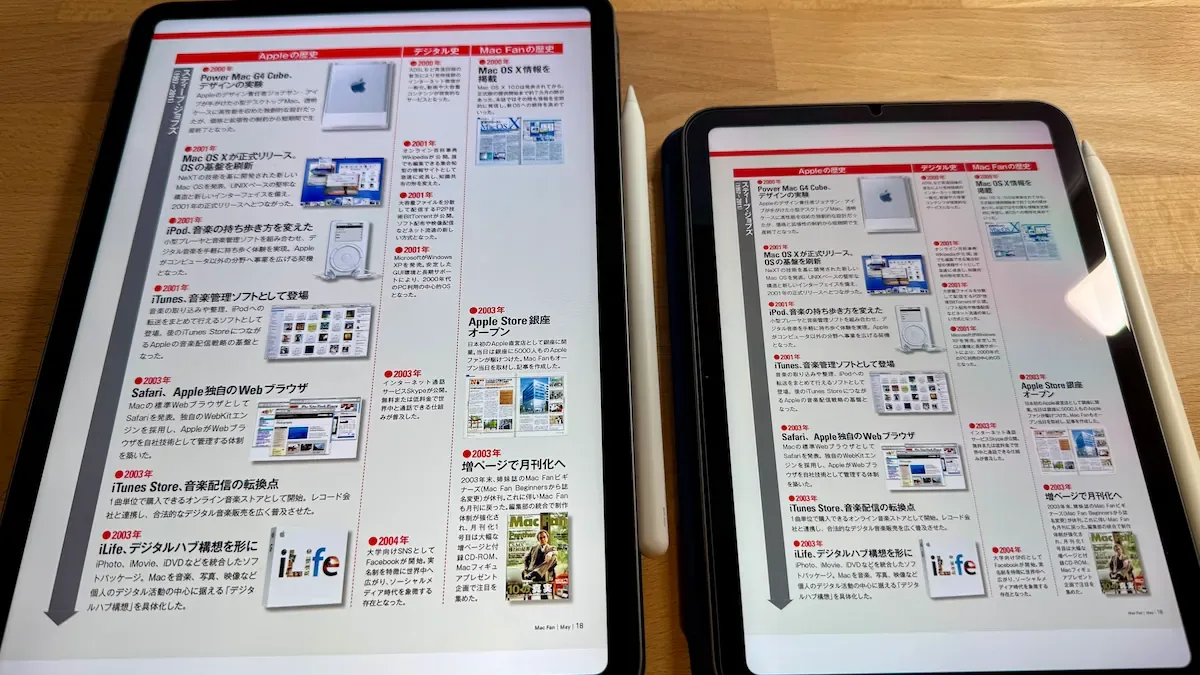
ボクは雑誌の気になったページをiPadでスクリーンショットして、iPhoneやiPadのアプリから数枚まとめて直接放り込むこともあります。パソコンを開かずに済むので、これが楽なんです。
ここを空のまま使っている人が多いところです。指示を入れるかどうかで、返ってくる答えの質がいちばん変わります。
画面右側のStudioパネルに機能が並んでいます。ここで形式を選んでから生成すると、出来上がりがまるで変わります。生成はバックグラウンドで進むので、待っている間に別のことができます。
ボクの場合は夜の皿洗いです。机に向かう時間は作れなくても、手が動いている時間は毎日あります。
ボクが調べもの用ノートブックに入れている指示文(全文)
そのままコピーして使えます。長く書く必要はありません。効くのは「資料の外に出るな」と言い切っている部分です。
あなたはボクの調べもの担当です。次のルールで答えてください。

・答えの根拠は、このノートブックに入れた資料の中だけにする
・資料に書かれていないことは、推測で埋めずに「資料にはありません」と言う
・専門用語が出てきたら、そのつど短い言い換えを括弧で添える
・複数の資料で言っていることが食い違うときは、先にその食い違いを示す
・まず結論を3行で出し、そのあとに理由を並べる
・ボクは非エンジニアです。中学生に説明するつもりで書いてください
最後の1行を足してから、返ってくる文章が明らかに読みやすくなりました。AIは放っておくと、こちらの理解度に関係なく専門用語で返してくるので。
資料を入れ終えたら、最初にこれを投げます。
入れた資料をひととおり読んで、次の3つを教えてください。

1. すべての資料に共通して書かれていること
2. 資料どうしで意見が割れているところ(どの資料がどう違うかも)
3. どの資料にも書かれていない、抜け落ちている論点
狙いは3番です。集めた資料が全部そろって触れていない点は、たいてい記事の切り口になります。1番と2番はおまけくらいの気持ちで見ています。
形式を「詳細」のままにしていると、たぶん損をしています
音声解説には形式の選択肢が4つあります。ボクも長いあいだ初期設定のまま聴いていました。
| 形式 | 中身 | 向いている場面 |
|---|---|---|
| 詳細 | 2人の話し手が主要な話題を掘り下げて会話する | 初めてのテーマを大づかみするとき |
| 概要 | 1人が要点を2分以内にまとめる | 読むか判断するための下見 |
| 批評 | 資料の内容を評価する形で話す | 集めた情報の弱点を知りたいとき |
| 議論 | 2人が賛否を立てて議論する | 買うか迷っている・賛否がある話題 |
後から効くと感じたのは、下の2つです。
「批評」は、集めた情報をそのまま信じそうになった時のブレーキになります。ノウハウ系の記事を10本集めて要約させると、どれも良いことを言っているように聞こえてしまうんです。そこで批評にすると、話し手が弱いところを突いてくれます。
「議論」はガジェット選びと相性がいいです。折りたたみスマホのように賛否が割れる話題だと、片側だけの要約は判断材料になりません。
雑誌や書籍のスクリーンショットを入れて作った音声は、ボクが自分で聴いて学ぶためだけに使っています。配ったり公開したりはしません。会社の資料を扱う場合は、勤務先のルールが優先です。
音声解説の作り方と、無料で1日に何件作れるかは、別の記事にまとめています。
自分の記事をMarkdownで投げて、記事の図を作る
もう1つの使い道が、図解づくりです。書き上げた自分の記事をそのまま投げ込んで、中身を図にしてもらいます。
文章を読んで図を描き起こす作業って、意外と時間を持っていかれるんです。何をどう並べるかを考える段階でもう疲れる。そこだけ渡しています。
ボクはWordPressの編集画面から本文をコピーして、Markdownのまま資料として登録しています。整形は不要です。むしろ見出しの記号が残っているほうが、図の骨組みが正確になります。
記事のURLを放り込む方法でもいけそうな気はしますが、ボクは試していません。確かめたら追記します。
音声解説と同じパネルの中にあります。生成には数分かかることがあるので、ここも待ちながら別の作業をします。
公式ヘルプには「スケッチノート」「カワイイ」「プロフェッショナル」などのスタイルが挙げられていますが、ボクは依頼文の中で直接指定しています。次の見出しに全文を置きました。
ボクが使っているのはクレイ風。粘土細工のような、やわらかい立体に見えるスタイルです。1記事の中で図のスタイルを混ぜると急に散らかって見えるので、ここは固定しています。
公式も注意書きを出していますが、AIが作るものなので見た目や事実がずれることがあります。数字と固有名詞は必ず自分の目で確かめます。
図をお願いするときの依頼文(ボクが使っている全文)
出し惜しみせず、そのまま置きます。これ1本で、アイキャッチと記事内スライドがまとめて出てきます。
クレイ風(粘土・ソフトな立体)、横向き、温かみのある配色で作成してください。
・ブログのアイキャッチ画像で1枚
・見出しごとの内容を一目で分かるようにスライドを作成していください。(写真には「見出し」という項目は出さないでください)
・作る枚数はH2見出しの数だけ生成してください
ポイントを3つだけ補足します。
- 「横向き」:これを書かないと縦長で出てくることがあります。ブログの本文幅に置くなら横向きが収まります
- 「見出しという項目は出さないでください」:これが地味に効きます。書かないと、図の中に「見出し」という文字がラベルとして描き込まれてしまうので
- 「H2見出しの数だけ」:枚数を記事の構造に紐づけておくと、記事のどこに差し込むかで迷わなくなります
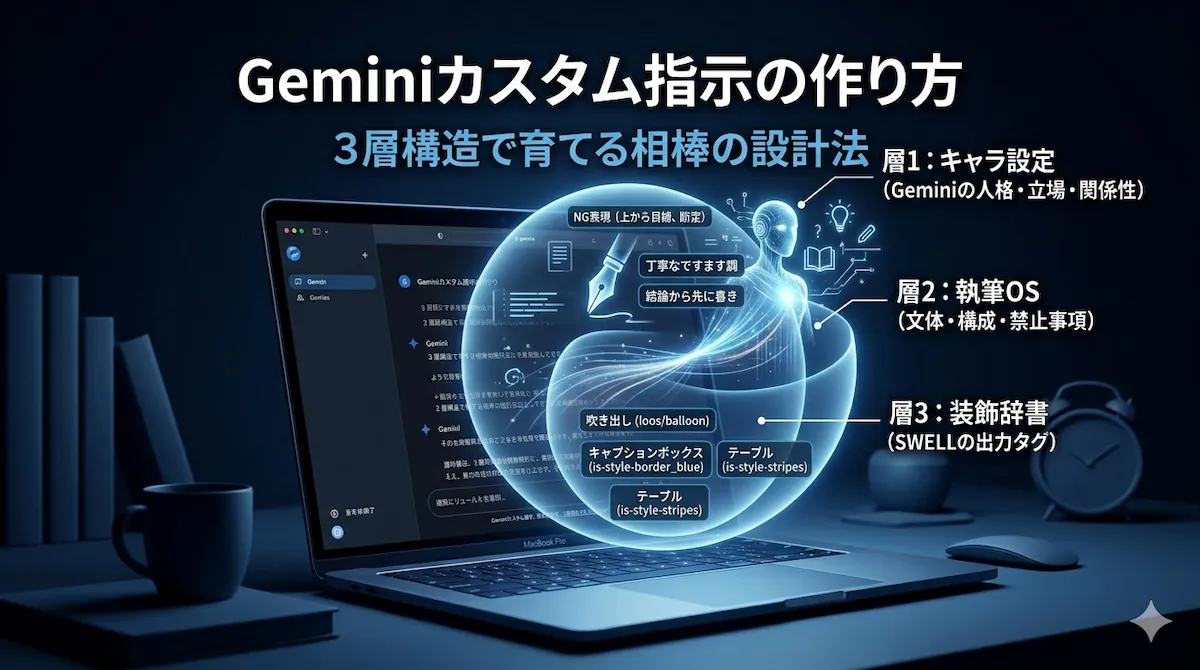
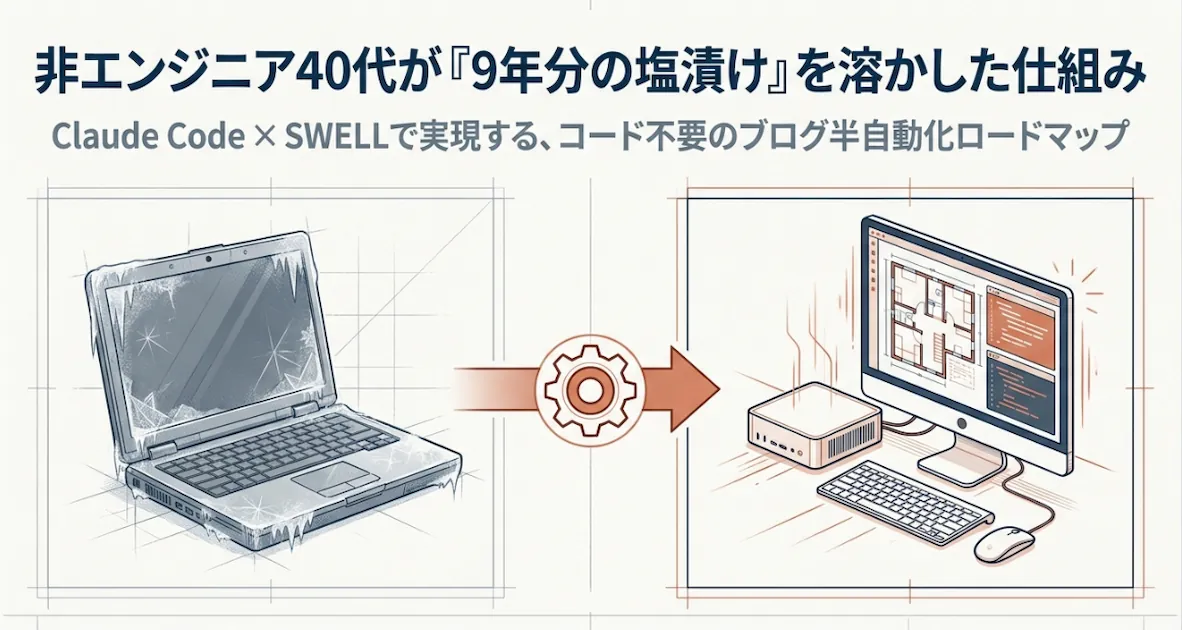
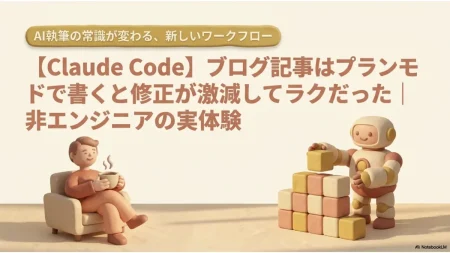
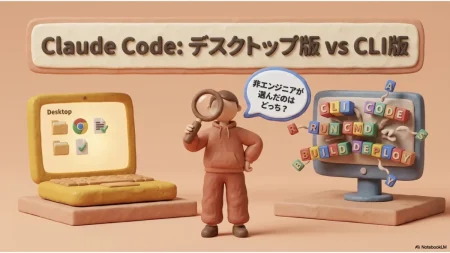
言葉だけだと伝わりにくいので、実際に出てきた図を置きます。どちらも別の記事のために生成したものです。
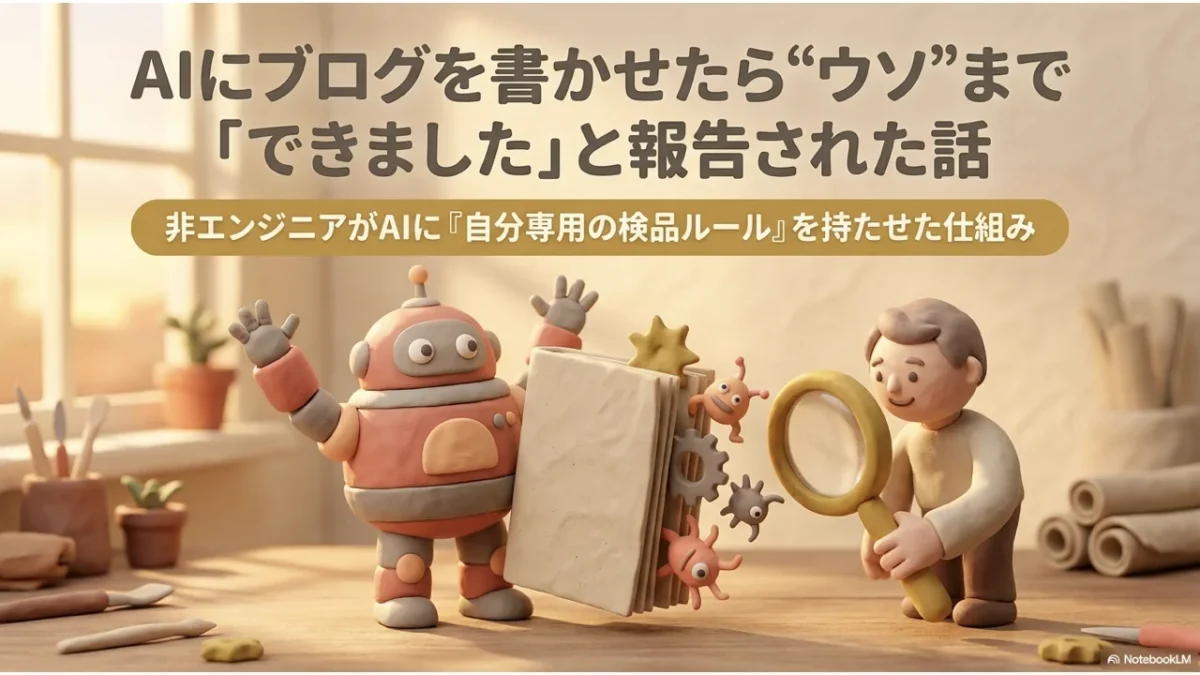
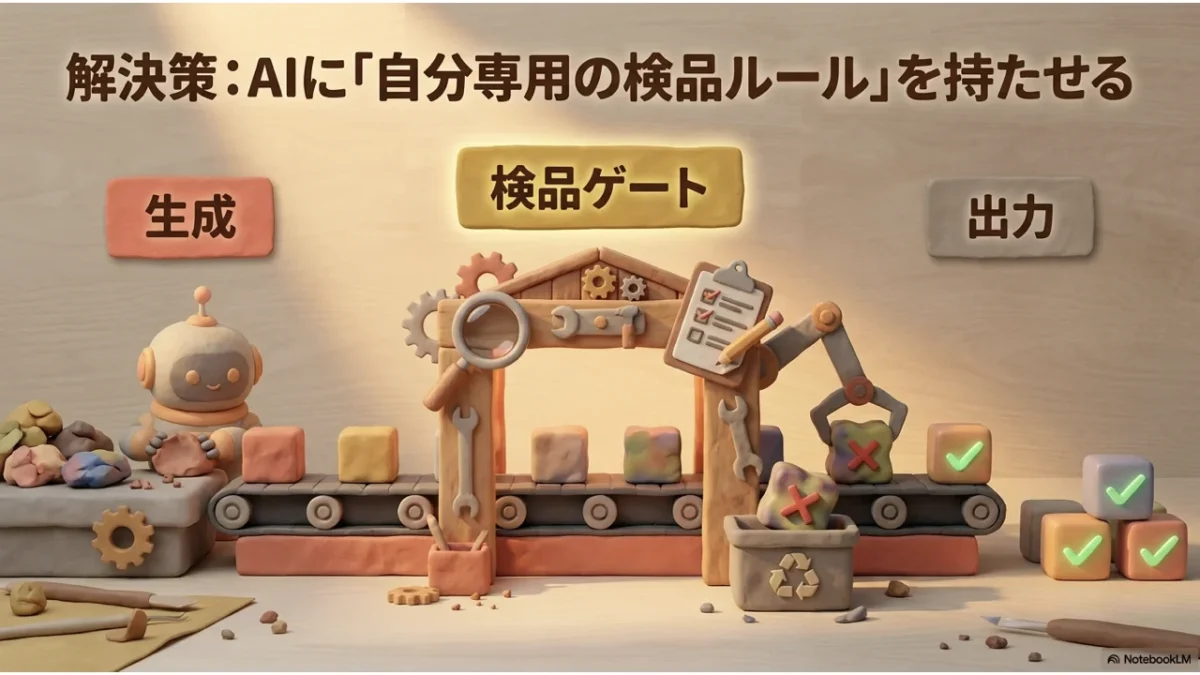
この2枚は、同じ記事から一度の生成でまとめて出てきたものです。アイキャッチを別作業にしなくていいのが、地味にいちばん助かっています。
正直なところ、一発で全部決まることは少ないです。文字が詰まりすぎたり、拾ってほしい部分と違うところが大きくなったり。気に入らない枚があれば、その部分だけ作り直します。
それでも、白紙から図を考える時間に比べれば軽い。ゼロを1にするところだけ渡して、選ぶのは自分がやる。この線引きに落ち着きました。
ちなみに、作った図をブログに載せる工程そのものは、今はClaude Codeに任せています。ファイル名を付けて、軽くして、記事に差し込むところまで。ここはツールを行き来しないほうが速いと分かったので。
道具を1つ捨てた話:Antigravityを外した3つの理由
理由から先に書きます。無料プランで上限にすぐ届いたこと。原稿の書き方が少し変わるとエラーを出したこと。そして、ボクが伝書鳩になったこと。
- 上限にすぐ届いた:無料プランで使っていたので、作業が乗ってきたところで止まります
- 形が揺れるとエラーになった:渡す原稿の書き方が少し変わるたびに、直す作業が発生しました
- ボクが運ぶ係になった:役割を細かく決めるほど、ボクが画面を行ったり来たりして中身を運んでいました
書き上げた原稿をWordPressに流し込む係として使っていた、Antigravityの1.0でした(Google I/Oで発表された2.0はMacに入れてありますが、今は使っていません)。3つめが決定打です。道具を増やして楽になるはずが、道具の間をつなぐ役をボクが引き受けていた。分業のつもりが、運搬業でした。
そう。手が増えても、つなぐ人が1人なら詰まるんです。
だから今は、ブログの実作業を丸ごとClaude Codeに寄せています。判断の相談はGemini、資料の整理はGemini Notebook、実務はClaude Code。行き来する回数が減ったぶん、ボクは記事の中身だけを考えられるようになりました。
道具を選ぶときの基準も、ここで1つに絞れました。「その道具を足すと、ボクの手数は減るのか、増えるのか」。性能ではなく、手数で見る。乗り換えの経緯は別の記事に詳しく書いています。

よくある質問
- 2026年7月16日に、何が変わったのですか?
-
名称がNotebookLMからGemini Notebookに変わり、ノートブックの中でコードを書いて実行できる機能と、Geminiアプリとの同期が加わりました。Geminiアプリ側のノートブック自体は2026年4月に追加済みで、ノートブックごとのカスタム指示もそのときからの機能です。ここを分けて覚えておくと混乱しません。
- 無料プランのままでも使えますか?
-
使えます。ボクが最初に触ったのも無料の範囲でした。差が出るのは1つのノートブックに入れられる資料の数と、1日に作れる音声解説の数(無料は3件)です。形式を変えて聴き比べる使い方をすると、無料の3件はすぐ使い切ります。まずは無料で1つ作って、足りなくなってから考えるので十分です。
- 音声の長さを変えたいのですが、設定が見つかりません
-
長さの指定は、公式ヘルプの記載では英語のみの対応です。日本語では出てきません。代わりに形式で調整してください。短くしたいなら「概要」を選ぶと2分以内にまとまります。
- Geminiのチャットと、Gemini Notebookはどう使い分けるのですか?
-
ボクの基準は「答えの根拠をどこに置きたいか」です。自分が集めた資料の中だけで答えてほしいときはNotebook、思いつきを広げたいときはチャット。調べものの精度が要る場面ほどNotebook側に寄せています。
- 会社のアカウントだとノートブックが出てきません
-
Geminiアプリ側のノートブックについて、Googleは2026年4月の発表時点で18歳未満・Workspace・教育機関のアカウントは対象外と記載しています。設定の問題ではない可能性が高いので、個人のアカウントで試してみてください。
まとめ|道具を足す前に、手数が減るかで選ぶ
- 7月16日に変わったのは名称・コード実行・同期。Geminiアプリ側のノートブックは4月からの機能
- カスタム指示は「資料の外に出るな」と書き切るのが要点。空のまま使わない
- 音声解説は形式を変えるだけで別物になる。まず「批評」を試す
- 記事の図は本文をMarkdownで投げれば、アイキャッチとスライドがまとめて出る。ただし採用するかは自分で選ぶ
- 道具を足すかどうかは、性能ではなく「ボクの手数が減るか」で決める
ボクは一度、道具を増やしすぎて自分が運搬係になりました。あの時期がいちばん手が進まなかったです。だからこそ言えるのですが、増やすかどうかを迷っている時点で、たぶん答えは出ています。
まずは1つ、ノートブックを作ってみませんか。上の指示文をコピーして貼り、調べたいことを3つだけ放り込む。それだけで、空のまま使っていた頃との差が分かるはずです。
そして、そうやって作った図をブログに並べるとき。AIが吐き出した装飾をそのまま受け止めてくれるかどうかで、公開までの手数がまた変わります。ボクがテーマを変えなかった理由はそこです。
👉 AIが作った図と装飾を、崩さずそのまま並べたい方へ
あわせて読みたい記事です。