「Mac miniの周辺機器って、結局なにを買えばいいの?」
わかります。Mac miniには画面もキーボードもマウスも付いてこないので、本体だけ買っても、デスクの上ではなにも始まらないんですよね。
Mac mini M4を2024年11月から使っているヨウカンです。ボクの場合、MacBook Proの頃から使っていたモニターとマウスが、そのままつながりました。本体と一緒に注文したのは、キーボード1枚だけです。手持ちを活かせるのが、Mac miniのいいところなんですよね。
この記事では、いまボクのデスクにある周辺機器を全部、値段をつけて並べています。読むと、最初にそろえる物と、あとから足せば間に合う物の区別がつきます。
先に要点だけ置いておきます。最低限いるのはモニター・キーボード・マウスの3つ。ハブはあとから足せます。256GBで買うなら、外付けSSDだけはモニターの次に。
- 最低限いる3つ。モニター・キーボード・マウス(値段つき)
- ドッキングステーション(ハブ)は要るのか。要るのはどんなときか
- 256GBで買った人がいちばん先に足すもの(ボクは写真で埋めました)
- Mac miniにマイクもカメラも付いていない。音声入力・ビデオ通話・BGMをどう片づけたか
- 本体の置き場所と、全部ゼロからそろえた総額(MacBook Air・iMacとの比較)
Mac miniの周辺機器、最低限いるのはモニター・キーボード・マウスの3つです
Mac miniは画面も入力装置も付いてこないので、この3つだけは避けて通れません。逆に言うと、ここが埋まれば今日から作業できます。
| 要るもの | ボクが使っている物 | いま買うなら | 手持ちがあれば |
|---|---|---|---|
| モニター | LG 34UC88-B(34インチ曲面) | 同じサイズの現行で5万円台〜 | HDMIでつながれば、そのまま使えます |
| キーボード | ロジクール PEBBLE KEYS 2 K380S | 5,280円 | Bluetoothなら、そのまま使えます |
| マウス | ロジクール MX Master 2S | 現行モデルで2万円弱 | そのまま使えます(ボクは2017年のマウス) |
| ハブ | Apple USB-C デジタルAVマルチポート | 1万円前後 | 困ってからで間に合います |
3つのうち手持ちがない物があるなら、先に決めるのはモニターです。理由はひとつで、画面がないとMac miniは起動画面すら見られないからです。ほかの物は、実際に困ってから足せば間に合います(256GBで買う方だけは、外付けSSDをモニターの次に)。
ボクのモニターはLGの34インチ曲面(34UC88-B)で、もう生産が終わっています。この34インチを9年使っているボクが、いま買い直すなら34SR63QA-Wです。同じ34インチ曲面・3440×1440で、5万円台(2026年9月14日時点。セールで4万円台になることもあります)。USB-C 1本で映像と給電をまとめられて、同系統の34WR55QC-B(実売7万円台)より2万円ほど安い計算でした。
画面を広くしたい方へ。ブラウザとエディタを横に並べたまま作業できます。

モニター:34インチのウルトラワイドを、9年使っています
LGの34UC88-Bという34インチの曲面ウルトラワイドです。3440×1440で、普通のモニターより横に広い21対9。買ったのは2017年1月で、買ってから9年たちました。
当時のボクは27インチのiMacから15インチのMacBook Proに乗り換えたばかりで、画面が窮屈で仕方なかったんですよね。それで外付けを探して、これに行き着きました。
9年経って、まだ現役です。買い替える理由が出てこないんです。ブラウザとエディタと記事のプレビューを横に並べたまま作業できるので、画面を行ったり来たりしなくて済みます。画面の狭さで消耗している方は、ここから決めてしまって大丈夫です。
USB-C給電が効いてくるのは、あとでノートを足したときです。MacBookをつなぐならケーブル1本で画面と充電が済みます。Mac miniだけならそこは使いませんが、ついていて困る機能ではありません。
キーボード:本体と一緒に注文したのは、薄いK380Sでした
ロジクールのPEBBLE KEYS 2 K380S。公式ストアで5,280円(税込・2026年8月時点)です。丸いキーが並んだ、あの薄いやつですね。

特徴は、左上にある青い1・2・3のキーです。押すだけで、つなぐ先を3台までサッと切り替えられます。現在ボクはMac mini専用で使っていますが、ここは使う人の環境しだいで効いてくるところです。
たとえばMac miniで作業しながら、キーボードを付けていないiPadでもメモを取りたい。そういう方なら、キーボードを持ち替えなくて済みます。デスクの上に置く物が1個減ります。
弱点も2つあります。
ひとつはつないだ直後、キーの配列がずれることです。ボクの場合は「@」が思ったところに出なくて、しばらく悩みました。Macがこのキーボードを英語配列だと思い込んでしまうんですね。macOSの設定にある「キーボードの種類を変更」(キーボード設定アシスタント)を1回通せば直りますが、知らないと最初の10分でつまずきます。
もうひとつはキーとキーの間隔が狭いことです。コンパクトなぶん、指が場所を覚えるまで少し時間がかかりました。ブログを本格的に再開してからは打つ量が増えたので、もう少し打ち心地のいいキーボードが欲しくなってきています。
じゃあ、どれくらい打つ人なら気にしたほうがいいのか。1日にキーを押した回数を1か月ほど数えた56人の調査では、平均は約3,400回でした(BTOパソコン.jpの調査・2014年)。ローマ字入力は日本語1文字でキーを2回ほど押すので、文字にするとおよそ1,700字です。資料づくりが多い方なら、A4の文書(Wordの初期設定で1枚1,440字)を2枚つくるだけで、この平均を超えます。
目安として、この平均を毎日のように超える方は、打ち心地のいいキーボードを考える価値があります。たとえば高級キーボードの定番HHKB(Happy Hacking Keyboard)の静かなモデルは、メーカー直販で28,710円〜33,000円です(2026年9月16日時点)。とはいえ、いきなり買う必要はありません。まずは手持ちのキーボードで打ってみて、指が疲れると感じてから選んでも間に合います。
逆にいうと、打つ量がそこまで多くない人には、この2つはほとんど問題になりません。薄くて場所を取らないので、まず1枚そろえるにはちょうどいいキーボードです。ボクのは写真の白ですが、色は選べます。
手持ちのキーボードがない方へ。薄くて、デスクの上で場所を取りません。

 ポチップ
ポチップ
マウス:MX Master 2Sを、microUSBのまま使っています
ロジクールのMX Master 2Sです。いちばんの理由は握ったときの収まりのよさで、手を置いたときにしっくり収まる形なので、長い時間作業していても使いやすいんです。
もうひとつは、親指側のホイールと「戻る」「進む」のボタンに、好きな操作を割り当てられること。ロジクールの専用アプリで設定します。よく使う操作を親指に寄せておくと、キーボードとの行き来が減ります。

ひとつだけ古いところがあって、充電端子がmicroUSBなんです。デスクの上でUSB-Cに統一しているのに、こいつのためだけに古いケーブルが1本生き残っています。充電は、デスクライト(eufy)に付いているUSBポートにそのケーブルを挿してまかなっています。それでも買い替えていないのは、握った形が手に馴染んでしまったからですね。
いま買うなら、同じ系統の最新モデルはMX MASTER 4になります。USB-C充電で、静音になっています。ボクが我慢している一点がそのまま直っているので、2Sを使っているボクが次に買うならこれです。
👉 長い時間マウスを握る方へ。同じ系統の最新モデルで、充電はUSB-Cです
 ポチップ
ポチップ
マウスパッドはSteelSeriesのQcKという布のシリーズです。Amazonで「SteelSeries QcK」と入れると出てきます。敷いている理由は2つで、木の天板に直に置くより、マウスがすっと動かしやすくなることと、マウスの底を傷つけたくなかったことです。

マウスの滑りを良くしたい方へ。1,000円台で変わります。

ドッキングステーションは要る? 無くても動きます
無くても動きます。Bluetoothのキーボードとマウスならポートを使わずにつながりますし、前面にはUSB-Cが2つあります。要るのは、USB-Aの機器をつなぎたいときや、挿す口が足りなくなったときです。
ボクが使っているのは、Apple純正のUSB-C デジタルAVマルチポートアダプタです。HDMIとUSB-Aと、給電用のUSB-Cが1個ずつ付いています。じつはMac miniのために買った物ではなくて、MacBook Pro(2016年)の頃に、いまのモニターとつなぐために買った物です。

Mac miniにはUSB-Aの差し込み口がありません。前面はUSB-Cが2つ、背面はThunderboltとHDMIとEthernetです。昔からあるUSBメモリや、USBレシーバーで動くマウスのようなUSB-Aの機器をつなぐなら、こういう変換を1個はさむことになります。
ボクの場合、いまUSB-Aにつないでいるのは、Time Machine(Macの自動バックアップ)を入れている外付けHDDだけです。このHDDが引退したら、このアダプタも要らなくなります。
ただ、いま選び直すなら純正は買わないと思います。AnkerやUGREENの汎用ハブのほうがポートの数も種類も多くて、値段も抑えられます。純正を選んだのは「間違いがないから」でしたが、ここは間違えても安いところでした。
選び直すなら、ボクはスタンドとハブが一体になったタイプを見ます。本体の下に敷くだけでポートが手前に増えて、いちばんの魅力は中にSSDを収められること。外付けSSDをケーブルでぶら下げずに、本体とひとまとめにできます。ただしSSDは別売なので、その分の予算も要ります。ハブとSSDを本体の真下にまとめられるので、デスクが狭い方にも向いています。
純正のアダプタを使っているボクが、次に買うならこれです。
SSDを本体とひとまとめにしたい方へ。敷くだけでポートも増えます。
 ポチップ
ポチップ
256GBで買うなら、外付けSSDも一緒に考えておくと後が楽です
256GBは埋まります。ボクの場合、犯人はブログのネタとしてストックしている写真でした。Appleで256GBを512GBに上げると36,000円(M6・2026年9月時点)。一方、1TBの外付けSSDは3万円台なので、外に足したほうが安いんですよね。

ボクはMacの写真ライブラリごと、この外付けSSDへ移しています。iPhoneで撮った写真(ボクの場合はほとんど写真です)も、ここへ逃がせます。
選び方は、使い方で分かれます。持ち歩いたり、ほかの機器にもつないだりするなら、ボクと同じポータブル型。デスクに置きっぱなしでいいなら、さっきのドッキングステーションにSSDを入れる形でも片づきます。
256GBモデル(149,800円)に外付け1TB(3万円台)を足しても、合計は18万円台。Appleで最初から512GBにすると185,800円です。ほぼ同じ金額で、使える容量は2.4倍になります。256GBで注文するなら、外に足す前提で予算を組んでおくと、注文画面で迷わずに済みます。
👉 256GBで注文しようとしている方へ。これを一緒にカートへ入れておくと後が楽です
 ポチップ
ポチップ
256GBと512GBのどちらで注文するかで止まっている方は、こちらもどうぞ。外付けSSDを足した場合の合計金額を、Apple公式の値段と並べて計算しています。

マイクとカメラは付いてる? スピーカーはあっても、どちらもありません
Mac miniには、スピーカーは内蔵されていますが、マイクとカメラは付いていません。Appleの仕様ページにも、どちらの記載もありません。ボクのLGのモニターもスピーカーだけなので、声を入れたいときや顔を映したいときは、入口を別に用意することになります。
じゃあ、ボクはどうしているのか。
音声入力を使うときは、AirPods Pro 3をマイク代わりに
ボクは音声入力を使うことがあって、そのときはAirPods Pro 3のマイクを使っています。作業中はもともと耳に着けていることが多いので、そのまま使えます。
音を流していないときも着けています。家の中の生活音が、遠くの角の取れた音に変わるので、集中が切れにくいんですよね。Apple公式が39,800円だった値上げ前に買いました。いまは42,800円です。家族がいる家で集中したい方には向いています。
ひとつだけ注意があって、Appleの説明では、別の機器で再生を始めると、AirPodsはそちらへ自動で切り替わります。iPhoneで音楽を聴きながら、Macで音声入力をする、という同時使いには向きません。
音声入力もしたい方へ。作業中に着けているイヤホンが、そのままマイクになります
 ポチップ
ポチップ
ビデオ通話は、iPad Pro(M1)に任せています
Zoomのようなビデオ通話が必要なときは、いまのところiPad Pro(M1)が現役で頑張ってくれています。カメラもマイクも最初から付いているので、Mac miniのまわりに何も足さずに済んでいます。
Mac miniで通話したい方は、Webカメラを1つ足せば大丈夫です。いまは手ごろな値段のものが多いので、通話の予定が出てから買っても間に合います。iPhoneをお持ちなら、iPhoneをMacのカメラ代わりにできる「連係カメラ」という機能もあります。
スピーカーは、音が物足りないと感じてからで間に合います
Mac mini本体にもスピーカーは入っていますし、ボクのLGのモニターにも内蔵されています。このモニターの妥協点は、内蔵スピーカーです。別に用意しようかと考えたこともありますが、ボクはそれほど使わないので、足していません。
モニターで動画を観たり、ゲームをしたりする方なら、スピーカーはあったほうがいいと思います。ただ、先に買う必要はありません。実際に使ってみて「音がしょぼい」と感じたら足す、で間に合います。
BGMは、iPhoneとつないだAmazon Echoで流しています
やっていることは、iPhoneとつないでBGMを流すことだけです。スマートスピーカーらしい使い方はしていなくて、実質はスピーカー代わりですね。それでも、手を止めずに部屋の音を変えられるのは、思っていたより効きました。デスクに置くだけなら、小さいモデルで足ります。

本体はどこに置く? ボクはモニタースタンドの足元です
デスクの上に、本体の置き場所を作る必要はありませんでした。ボクはモニタースタンドの足元、左の奥に置いています。これでケーブルが全部モニターの裏へ逃げるので、手前が空くんですよね。まだ設置していないなら、まずここに置けるかを見てみるのが早いです。

Mac mini M4は12.7cm四方で、高さが5cmです。A5のノートより小さい面積だと思ってもらえれば近いです。モニタースタンドの足元に、狙ったわけでもないのにすっぽり収まりました。

じゃあ、デスク下に吊るすマウンターや縦置きスタンドは要らないのか。
ボクは買っていません。足元で足りてしまったからです。デスクがもっと狭い方は、さっきのドッキングステーションの章で書いたスタンドとハブが一体になったタイプで、ハブとSSDの置き場所をまとめられます。天板の下に隠したい方は、デスク下に吊るすマウンターのほうです(ボクは使っていないので、ここは名前の紹介だけにしておきます)。

発売当時さんざん言われた「電源ボタンが底面にある」問題。ボクは電源を切っていません。Claude Codeに長い作業を投げるので、24時間つけっぱなしです。再起動もめったに入れませんし、入れるときもメニューから選ぶので電源ボタン自体に手が伸びません。だから、いまだに困ったことがないんですね。ファンの音も、本体を触っても分からないくらいです。
24時間動かしっぱなしにしている理由と、つけっぱなしで困らないかは、こちらにまとめています。
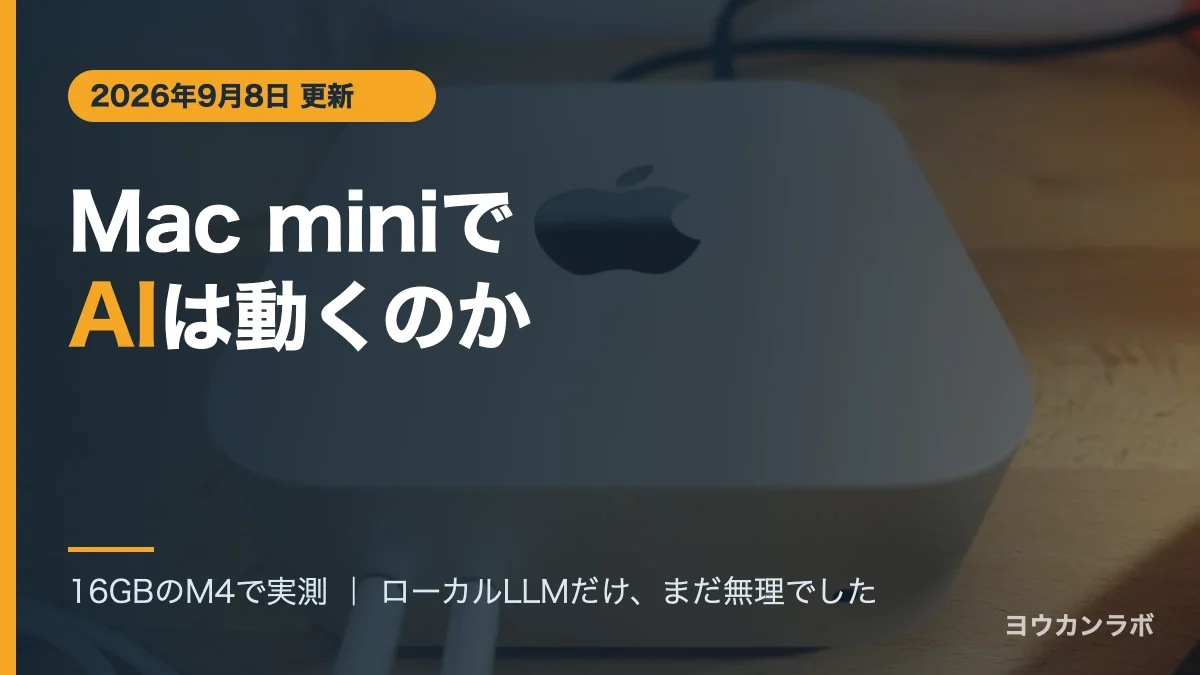
ボクが買ったのは2024年11月、発売直後のいちばん安い256GBモデルでした。Appleの現行モデルはM6に替わっていて(9月22日発売・いまは予約受付中)、16GBメモリ・256GBの最小構成が149,800円です。
ボクのM4は、Appleではもう新品で買えません。でも、この記事の置き場所の話はそのまま使ってもらって大丈夫です。本体が12.7センチ四方なのも、画面とキーボードが付いてこないのも、M6で変わっていないからです。
デスクの上が片づかないなら、広いデスクを買うより「逃がす」ほうが安いです
天板を広く保つコツは、物を持たないことではなく、視界の外へ逃がすことでした。ボクのデスクまわりには3種類の箱があります。どれも数千円のものです。
電源タップは、ケーブルボックスの中に入れています
転がる電源タップを、まるごと箱に入れてしまうやつです。ボクが使っているのはBlueloungeのCableBoxで、置いているのはモニターの後ろ。少しでもごちゃつきを減らしたかったからです。完璧とは言えませんが、視界から消えるだけでデスクの印象は変わります。掃除機をかけるときのストレスも消えます。

この手の箱を選ぶときに1つだけ見てほしいのが難燃性の素材かどうかです。中で熱を持つものを閉じ込めるので、価格より先に、素材の表示を見ておくと安心です。
いま探すなら、山崎実業のケーブルボックスが分かりやすいと思います。商品ページに難燃グレード「UL94 V-0」の素材と書いてあって、側面と正面に通気口もあります。さっき書いた基準を、そのまま満たしている1台です。
素材の表示で選ぶなら、これが分かりやすいです。
 ポチップ
ポチップ
書類はバンカーズボックス703。大学生の頃から同じ箱です
フェローズのバンカーズボックス703。A4が入るダンボールの箱です。いま買えるのは後継の703Sで、3個セットで3,700円前後(2026年9月7日時点。1個あたり1,200円ちょっと)。

ダンボールなのに耐荷重が30kgあって、積めます。そしてこの箱、大学生の頃から使っていて、もう20年近くになります。X-Filesのようなドラマに出てくる書類箱を探していて行き着いたのが、これでした。インテリア雑誌でも紹介されていたんですよね。作業部屋の近くの納戸にも、何個か置いています。9年前の写真にも、ちゃんと写っています。

20年近く使っても、まだ現役の箱です。引っ越しも一緒にまたぎました。

足を乗せている箱の中には、Meta Quest 3が入っています
無印良品の頑丈収納ボックス(小)が1,990円。蓋を閉めると、そのまま足置きになります。AKRacingの純正オットマンも考えたんですが、この箱に足を乗せてみたら意外と良くて、そのまま使っています(笑)。もちろん、純正のオットマンには敵わないと思いますが💦

しばらく使わない時期がありましたが、この部屋で毎日作業するようになってから、また使うようになりました。その話はこちらに書いています。

9年もっているデスクに、いくらかかったのかを出しておきます
ここまで並べてきた物が載っている天板は、2017年1月にIKEAで買って自分で組んだものです。かかったのは合計22,289円。2020年に家が完成したとき、そのまま新居へ運びました。

| 買ったもの | 当時の金額 |
|---|---|
| GERTON 天板(ビーチ材・155×75cm) | 12,290円 |
| ADILS 脚(250円×2本) | 500円 |
| ALEX 引き出しユニット | 8,000円 |
| RAST プリンター置き場 | 1,499円 |
| 合計 | 22,289円 |
22,289円を、このデスクで過ごした日数で割ってみます。2017年1月から数えて1日あたり6円でした。天板だけなら1日3.5円です。
組み立ては大変でしたけどね。引き出しユニットだけで1時間半かかって、途中でハンマーが必要だと分かったのに家になくて、パソコンの用語辞典でバシバシ叩いて完成させました(笑)。
ちなみにGERTONの天板は、いまIKEAの公式オンラインでは扱われていません。同じ物を勧められないので、ここはリンクを置きません。
9年もっているのは天板だけではなくて、34インチのモニターも、右にあるデスクライトも、2017年の同じ時期から使っています。買い替えていない理由は単純で、壊れないし、不満も出ないからです。
ただ、それとは別にもう1つ理由があります。
この部屋は、いずれ下の子に渡す予定なんです。いまの家が建ったのは2020年で、建てている途中に下の子の妊娠が分かりました。そこから部屋を増やすことはできなかったので、順番が来たらこの作業部屋を明け渡すことになります。
だからボクは、壁にも床にも手を出していません。モニターアームも、壁面収納も、配線を天板の裏に這わせる配線処理も、最初から選択肢に入っていませんでした。本当はガッチリした秘密基地にしたかったんですけどね(笑)。渡す予定がなければ、モニターアームは買っていたと思います。そのほうがスッキリするので。
選べたのは、置くだけで完結する物だけです。ここまで出てきた箱が全部「置くだけ」なのは、そこから来ています。
制約だと思っていたのですが、9年もった結果を見ると、そうでもなかったのかもしれません。穴を開けていないから、いつでも動かせる。2020年の引っ越しでも、そのまま新居へ運べました。
同じように「この部屋をいつまで使えるか分からない」方は、天板に穴を開ける前提の物を避けるだけで、後がだいぶ楽になります。モニターアームより、まずスタンド付きのモニターで足りないか確かめてみてください。
なくても作業はできるけれど、ボクが使い続けている物
ここからはなくても作業はできるけれど、あると1日が変わる物です。金額と、何年使っているかを添えます。

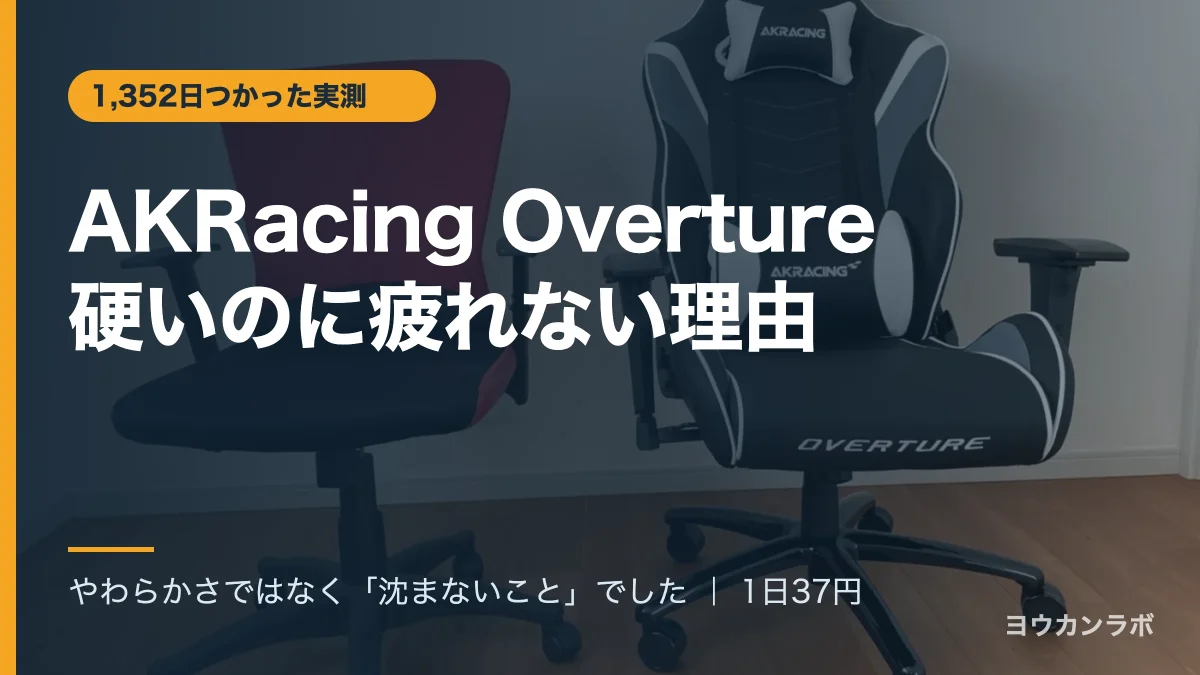
椅子:AKRacing Overture(49,764円・1日37円)
49,764円のゲーミングチェアです。高く見えますが、座った日数で割ると1日37円でした(1,352日で計算した数字です)。1日7〜8時間座る方には向いていて、腰に不安があるなら、ここは早めに決めておくと楽です。
1日7〜8時間座る方へ。座っていられる時間が変わりました
 ポチップ
ポチップ
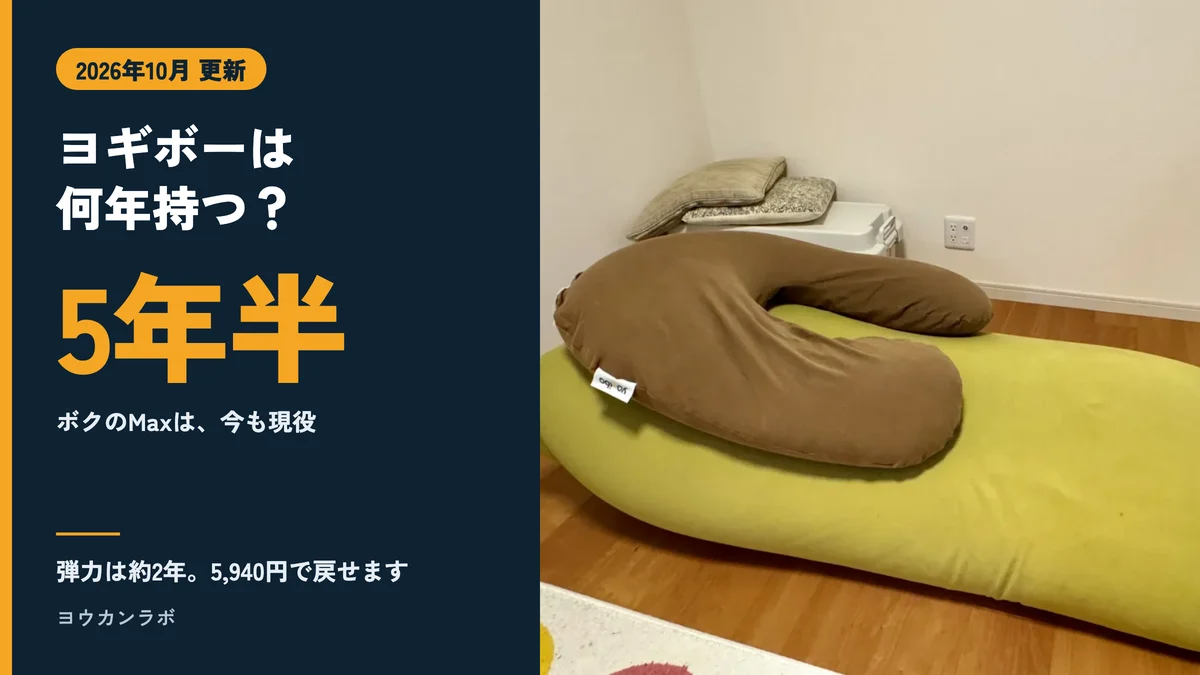
Yogibo Max(29,600円・5年半)
作業に疲れたら転がるためのものです。2021年に29,600円で買って、2年でへたらせて3年ほど納戸で眠らせました。いまは同じ部屋の床にいます。作業部屋に休む場所がない方にはおすすめですが、置く面積は先に測ってから決めてください。
へたったYogiboをどう戻すかと、いくらかかるかはこちらに書いています。
👉 作業部屋に寝転がる場所がほしい方へ
 ポチップ
ポチップ
Apple Watch Ultra 2:デスクの上で充電しています
作業中は外して、Macにケーブルを挿して急速充電しています。もともと寝る前に充電する習慣がなくて、座っている時間のついでに回すようにしただけなのですが、これで充電切れがなくなりました。夜は着けたまま寝て、睡眠を測っています。

三脚とメガネ:写真を撮る人と、夜に作業する人へ
三脚はYUNTENGのもので、グリップが三脚に変わるタイプです。ブログ用に小物の写真を撮る機会が多いので、出しっぱなしにしています。使っていない時間は、充電中のiPhoneを立てて卓上時計にしています。旅行のときは、自撮り棒として持ち出すこともあります。ボクのはYUNTENGの同じ形です。いま買い直すなら、日本の三脚メーカーのベルボンにします。

写真も自撮りも1本で済ませたい方へ。ボクが買い直すなら、これです。
 ポチップ
ポチップ
メガネは、仕事関係でもらったブルーライト軽減のものです。普段は裸眼で、夜に長く画面を見る日だけかけています。効果の感じ方は人によって違うと思うので、ここは「使っています」とだけ書いておきますね。

全部ゼロからそろえると、いくら? MacBook Air・iMacと比べました
本体と3つ(モニター・キーボード・マウス)を全部ゼロからそろえると、23万円前後です。この金額だと、画面とキーボードが最初から付いてくるMacBook AirやiMacと、ほとんど変わりません。逆に言うと、手持ちが1つでも残っているなら、Mac miniのほうが安く済みます。
| そろえ方 | 金額(2026年9月14日時点) | 付いてくるもの |
|---|---|---|
| Mac mini M6+ボクと同じ3つ | 約23万円(本体149,800円+モニター5万円台+キーボード5,280円+マウス2万円弱) | 34インチ曲面の画面。ストレージは256GB |
| MacBook Air M5 13インチ | 224,800円から | 13インチの画面・キーボード・トラックパッド。512GB |
| iMac(M4) | 249,800円から | 24インチの画面・キーボード・マウス。256GB |
| Mac mini M6+手持ちを全部活かす | 149,800円 | いまのモニター・キーボード・マウスがそのまま使えます |
画面の大きさが34インチと13・24インチで違うので、ぴったり同じ比べ方ではありません。それでも、3つは必須で、手持ちがある物はそのまま使い、無い物から買うのが、Mac miniのいちばん安い始め方です。ボクも、使ってみて不便だった順に足してきました。ハブや収納の箱は、困ってからで間に合います。
よくある質問
- Mac miniの周辺機器は、最低限なにが必要ですか?
-
モニター・キーボード・マウスの3つです。Mac miniには画面も入力装置も付属しません。手持ちがあれば、そのまま使えます(ボクはMacBook Proの頃のモニターとマウスをそのまま使っています)。手持ちがない物の中で先に決めるならモニターで、画面がないと起動画面すら見られないからです。ハブはあとから足せます。256GBで買うなら、外付けSSDだけはモニターの次に。
- Mac miniにドッキングステーションは必要ですか?
-
無くても動きます。Bluetoothのキーボードとマウスならポートを使わずにつながり、前面にはUSB-Cが2つあります。要るのは、USB-Aの機器をつなぎたいとき(Mac miniにはUSB-Aの差し込み口がありません)や、挿す口が足りなくなったときです。ボクはApple純正のアダプタを使っていますが、選び直すなら、本体の下に敷くスタンドとハブが一体になったタイプを見ます。SSDを中に収められる物もあります(SSDは別売)。
- Mac miniにマイクは付いていますか?
-
付いていません。カメラもありません。内蔵スピーカーはありますが、Appleの仕様ページにマイクとカメラの記載はありません。ボクは音声入力を使うとき、AirPods Pro 3をマイク代わりにしています。ただしAppleの説明では、別の機器で再生を始めるとAirPodsはそちらへ自動で切り替わるので、iPhoneで音楽を聴きながらMacで音声入力をする、という同時使いには向きません。
- 256GBモデルでも足りますか?
-
ボクは足りなくなりました。原因は、ブログのネタとしてストックしている写真です。ただし外付けSSDで足せます。1TBの外付けSSDは3万円台。一方Appleで256GBから512GBに上げると36,000円かかります(M6・2026年9月時点)。256GBモデルと外付け1TBの合計は、512GBモデル単体の185,800円とほぼ同じ金額で、使える容量は2.4倍になります。最初から足す前提で最小構成を選ぶのは、合理的な買い方だと思います。
- Mac miniは、デスクのどこに置くのが正解ですか?
-
ボクはモニタースタンドの足元、左の奥に置いています。12.7cm四方・高さ5cmなので、たいていのモニタースタンドの足元に収まります。ケーブルがモニターの裏へ抜けるので、天板の手前が空くのが利点です。デスクがもっと狭い場合は、スタンドとハブが一体になったタイプを使うと、ハブとSSDの置き場所とポート不足を同時に片づけられます。天板の下へ隠したい場合は、デスク下に吊るすマウンターを使います。
- 古いモニターを使い続けても大丈夫ですか?
-
ボクは2017年1月に買ったLG 34UC88-Bを9年使っています。3440×1440の解像度は今でも十分で、買い替える理由が出てきません。ただしこのモデルは生産終了しています。同じサイズを新しく買うなら、同じ34インチ曲面・3440×1440の34SR63QA-Wが近く、5万円台です(2026年9月14日時点)。USB-C 1本で映像と給電をまとめられるぶん、配線も減ります。
まとめ|周辺機器は、モニターから順に足せば間に合います
- 最低限いるのはモニター・キーボード・マウスの3つ。先に決めるのはモニター
- ハブは困ってから。256GBで買うなら、外付けSSDはモニターの次
- Mac miniにマイクもカメラも付いていない。音声入力はマイク付きのイヤホン、ビデオ通話はWebカメラを足せば足りる
この記事を書いていて気づいたのは、ボクのデスクは、手持ちの物を活かした物ばかりだということです。モニターもマウスもハブも、MacBook Proの頃から使っている物で、Mac miniに替えてもそのままつながりました。天板は9年前にIKEAで組んだ物で、2020年の引っ越しでもそのまま運んでいます。
だから、周辺機器を買う前に一度デスクのまわりを見回してみるのがおすすめです。使える物が残っていれば、Mac miniは本体だけで始められます。足りない物は、使ってみて困った順に足していけば間に合います。
モニターから選ぶ方へ。ボクが買い直すなら、これです。
256GBで注文するなら、これも一緒にカートへ。
ポチップ
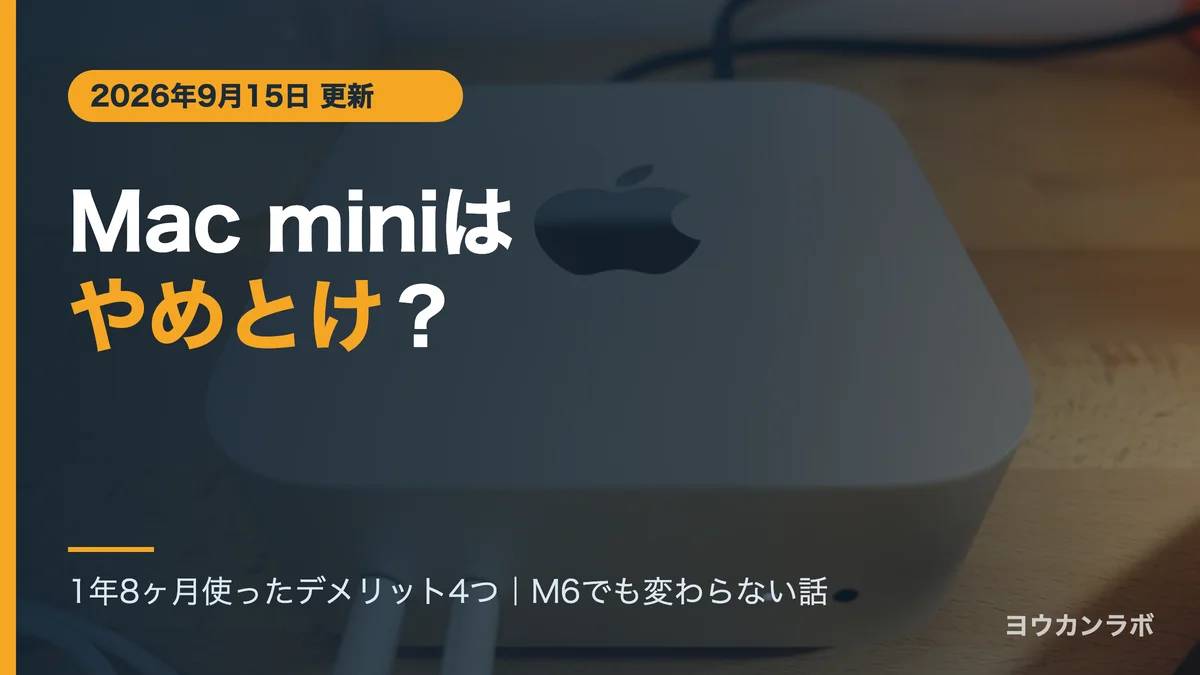
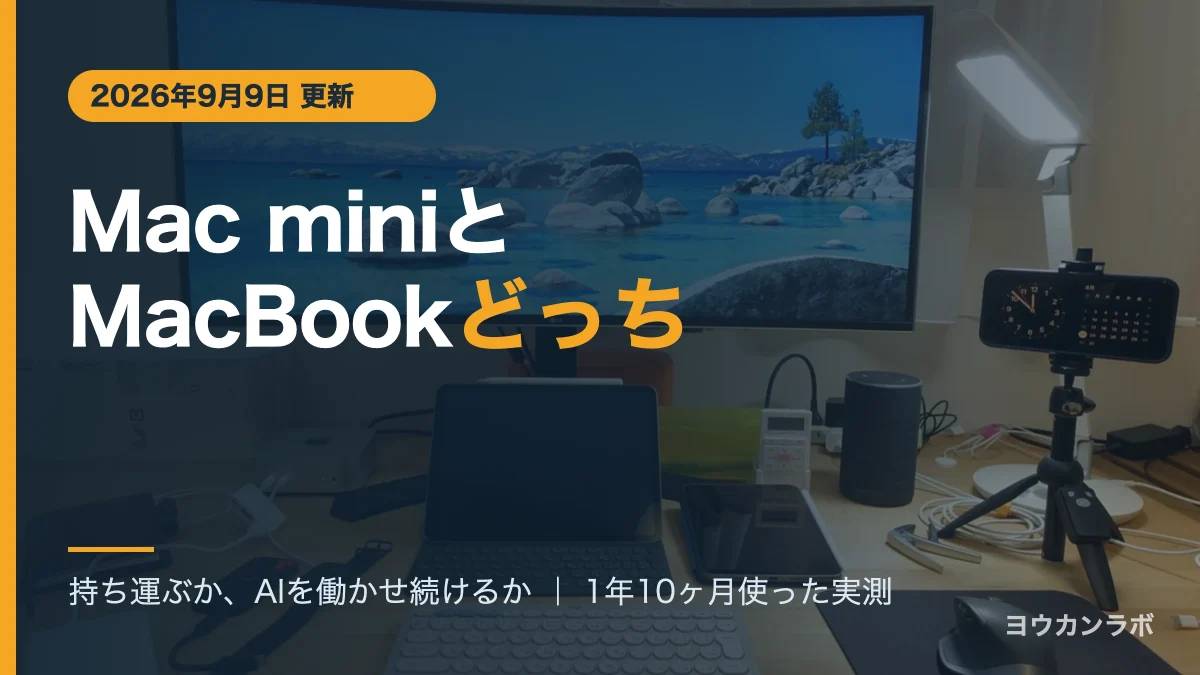
そもそもMac miniで合っているのか迷っている方は、「やめとけ」と言われる4つのデメリットを先にどうぞ。MacBookとどちらにするかで止まっている方には、こちらです。