こんにちは、ヨウカンラボのヨウカンです😃
この記事は、Mac miniを買うときに「ストレージは256GBと512GB、どっちにすればいいのか」で止まっている人に向けて書いています。読むと、どちらを選んで、足りなくなったら何をすればいいかが、金額つきで分かります。
先に言葉だけ。ストレージ=写真やデータをしまっておく引き出しの大きさです。GBやTBはその引き出しの単位で、1TB=約1,000GBです。よく一緒に出てくる「メモリ」は作業机の広さにあたる別のもので、実はこっちのほうが大事なのですが、その話は後半でします。
ボクは最安の256GBモデルを買って、写真や動画を入れたら足りませんでした。ただ、これは想定内です。前のMacBook Proが512GBでもパンパンになったので、最初から外付けに逃がすつもりで選びました。そして2026年6月の値上げのあと、その組み合わせの金額を計算し直したら、ちょっと笑ってしまう結果になりました。
- 256GBと512GB、どっちを選ぶか(2026年8月の実売価格つき)
- Appleで容量を上げるといくら取られるか(全部並べます)
- 256GBで足りなくなった原因(犯人は写真でした)
- 外付けSSDが非エンジニアでも扱えるのか
- ドッキングステーションで中に隠す方法(メリットと落とし穴)
- 16GBのメモリで足りるのか(同時に開いているものを全部公開します)
- 買わないほうがいい人の条件
結論|256GB+外付けSSDなら、512GBモデルとほぼ同じ金額で容量が2.4倍になります
写真や動画を持っている人は、本体を512GBに上げるより、256GB+外付けSSDのほうが得です。値段がほとんど同じで、使える容量が倍以上になるからです。
2026年9月時点の金額で並べます(Apple公式で実測。現行のM6で計算しています)。
| 買い方 | 払う金額 | 使える容量 |
|---|---|---|
| Apple 512GBモデル | 185,800円 | 512GB |
| Apple 256GBモデル+外付けSSD 1TB | 約179,800円 | 1,250GB |
256GB+1,000GB=1,250GB。512GBモデルの約2.4倍です。しかも6,000円安い(外付けSSDの値段しだいで数千円は前後します)。
ボクは最初からこの形を狙って買いました。前に使っていたMacBook Proが512GBで、写真でパンパンになるのを経験済みだったからです。どうせ足りなくなる。なら外付けに逃がせばいい。そう決めて、いちばん安い256GBを選びました。
もちろん、全員がこれではありません。仕分けはこの3つです。
| 使い方 | おすすめ | 理由 |
|---|---|---|
| ネット・文章・AIとのやりとりが中心 | 256GBのまま | この使い方だけなら容量はそんなに減りません |
| スマホの写真をぜんぶ取り込む・動画も撮る | 256GB+外付けSSD | ボクがこれ。写真だけ外に逃がせば本体は静かなままです |
| ケーブルを1本も増やしたくない | 512GBモデル、またはドッキングステーション | ほぼ同額なので、机の上のスッキリを取る考え方です。SSDを台座の中に隠す手もあります |
そしてもう1点だけ、先に言わせてください。Appleに追加の数万円を払うなら、ストレージよりメモリです。ストレージは後から外付けで足せますが、メモリは後から増やせません。ここはボクが実際に膝をついたところなので、記事の後半に実測つきで書きました。
値上げのあと、自分で下げられるのは容量のぶんだけでした
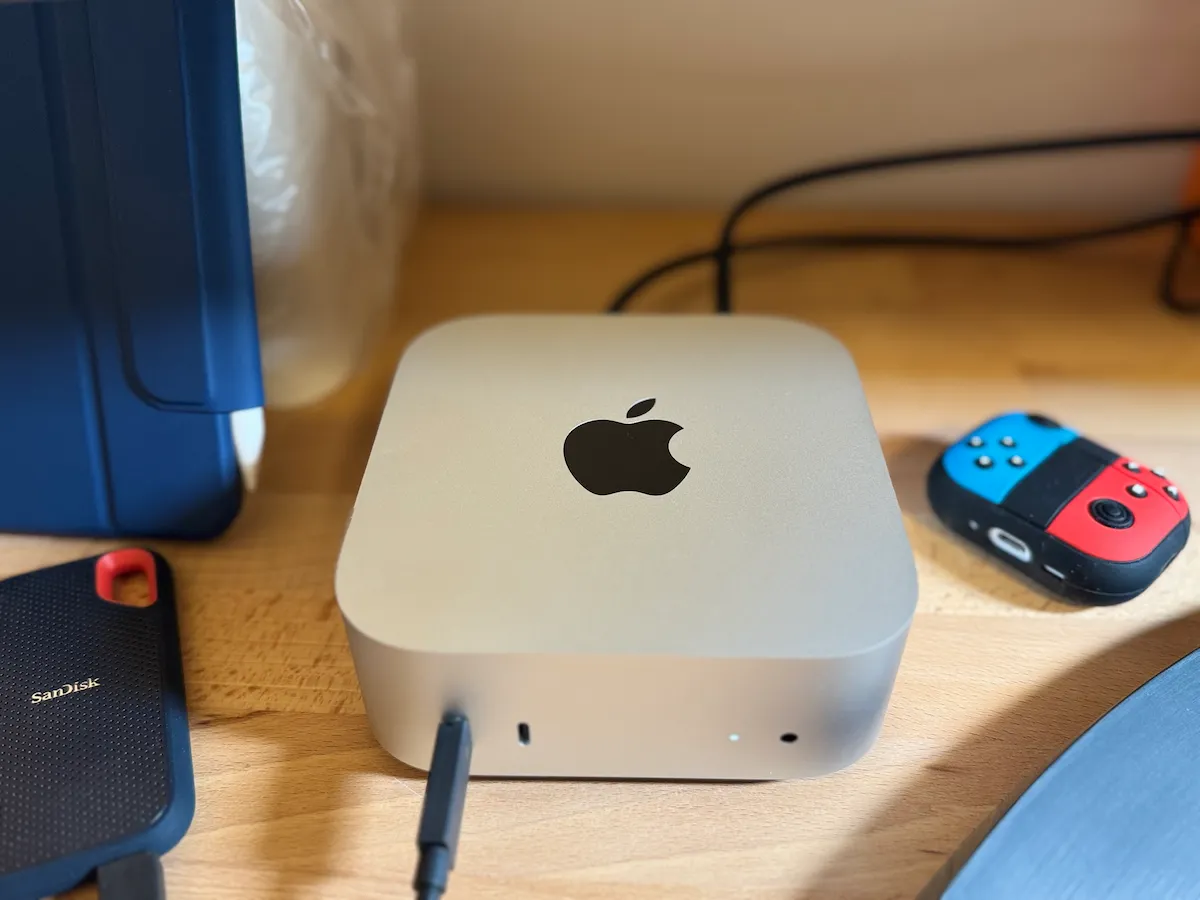
いま買えるMac miniはM6の149,800円からです。ここに至るまでに2段階あって、2026年6月にAppleがMacとiPadの価格を一斉に上げ(最小構成が94,800円→134,800円)、9月に世代がM6へ変わって149,800円になりました。本体の値段は、もう誰にも下げられません。自分で動かせるのは、容量に払うぶんだけです。メモリを24GB・32GBにするか、M5 Proまで上げるかの比較は、Mac mini M6の構成の選び方に並べています。
理由は部品の品薄です。当時のCEO・ティム・クック氏は「100年に一度の洪水」という言い方をしていました。もうひとつ動きがあって、2026年5月にいったん販売を終えた256GBモデルが、6月に復活しています。つまり今も、256GBは選べます。
ボクは値上げ前に買ったので94,800円という値段を知っているのですが、それはもう存在しません。ボクが買ったM4そのものが、いまはApple公式で買えなくなりました(2026年9月5日に確認したところ、新品の棚からも認定整備済からも消えていました)。今から買う人はM6を、当時より高い金額で買うことになります。だからこそ、容量の選び方だけはお財布と相談です💦 理想はメモリもストレージもマシマシですけどね(笑)。ここは数千円ではなく、数万円が動くところなので。

Appleで容量を上げると、いくら取られるのか
Appleの容量アップは、1段上がるごとに数万円動きます。全部並べます。
| ストレージ | 合計 | ひとつ上げるごとの増額 |
|---|---|---|
| 256GB(最小構成) | 149,800円 | — |
| 512GB | 185,800円 | +36,000円 |
| 1TB | 239,800円 | +54,000円 |
| 2TB | 329,800円 | +90,000円 |
右の列を見てください。512GBから1TBへ、1段上げるだけで54,000円。1TB増やすのに、5万4千円です。
いっぽう外付けSSDは、同じ1TBが3万円前後で買えます。ボクが使っているSanDiskのエクストリーム ポータブルSSD(1TB)で、2026年8月時点の実売は約3万〜3万7千円。上の計算はいちばん安い3万円で見ています。品薄の影響でこちらも上がっているので、ひと昔前の1万円台ではありません。
同じ1TBを、5万4千円で買うか、3万円で買うか。しかも外付けなら、Mac miniを買い替えたときに、そのまま次のMacへ挿せます。本体に入れた容量は、そのMacと一緒に寿命を迎えます。
アプリやmacOS(Macの基本ソフト)は、基本的に本体側に入ります。公式には外付けへ入れる方法もあるのですが、非エンジニアが毎日使う環境でやる価値は薄いです。外付けに置いて気持ちいいのは、写真・動画・過去の書類みたいな「置いておくだけのデータ」です。
なので「256GBだと本体がカツカツで動きが遅くなるのでは」が心配な人は、素直に512GBを選んでください。合計金額はほとんど変わらないので、そこは好みで決めていい範囲です。
👉 本体に54,000円払う前に、こっちの値段を見てください

 ポチップ
ポチップ
256GBを削っていた犯人は、写真でした
使い始めてしばらくして、容量が減っていきました。犯人は写真です。アプリでもAIでもなく、家族の写真でした。
考えてみれば当たり前で、子どもの写真も、ブログに使う商品の写真も、全部スマホで撮っています。それを取り込んでいけば、そりゃ減ります。1枚は小さくても、枚数が容赦ないんですよね。
ちなみにボクがMac miniを選べたのは、画面とキーボードとマウスが、もう机の上にあったからです。ここがMac miniの強みで、本体だけ買えば済む人にはいちばん安くAppleのパソコンが手に入ります。逆にゼロから揃える人には、この安さは効きません(この話は後半でもう一度します)。
そこで取った解決が、外付けSSDを挿して、写真データをそちらへ逃がすことでした。前面のUSB-Cポートに1本挿すだけです。写真の保存先を外付けに移してしまえば、本体の容量はそれ以上減りません。
ひとつだけ豆知識を。前面のポートは最大10Gb/s、背面の3つはもっと速いThunderbolt 4です。SanDiskのような普通の外付けSSDなら前面で十分ですが、もっと速い製品を買ったときは背面に挿してください。挿す場所で速さが変わります。
ボクは非エンジニアなので、最初は身構えました。でも実際にやることは「挿す」「そこに写真を置く」の2つだけでした。手のひらサイズの板を、ケーブルでつなぐイメージです。
SSDというのは、USBメモリの大きくて速いやつだと思ってもらえれば十分です。ハードディスクと違って中で円盤が回っていないので、静かで、落としても比較的丈夫です。
ただし、やる前に知っておいてほしい注意が3つあります。ここを飛ばすと、あとで困ります。
- 外付けを外すと、写真アプリが開けなくなります。写真の置き場ごと引っ越すので当然といえば当然です。Mac miniは机から動かないので挿しっぱなしにできますが、ノートパソコンでやると持ち出すたびに困ります
- iCloud写真を使っている人は、いったん止まってください。Appleは写真の置き場を外付けに移す運用を推奨していません。この場合は「Macのストレージを最適化」という設定を入れるほうが先で、それだけで本体の圧迫はかなり収まります
- 外付けが壊れたら、その中のデータは消えます。ボクは大事な写真をクラウドにも置いています。ここで2つ注意で、バックアップ(Time Machine)を写真と同じ外付けに入れてはいけません(1台壊れたら両方消えます)。それとiCloudは無料だと5GBしかないので、写真を全部預けるなら有料プランが要ります
Mac miniに外付けSSDを足すと、何が困る? 箱が1つ増えるだけです
外付けを足すと、机にケーブルと箱が1つ増えます。ここが512GBモデルにお金を払う人の言い分で、ボクもそれは分かります。

ただ、本体が約12.7cm四方しかないんです。Apple TVと並べても大差ないサイズなので、外付けSSDを1台足したところで、机の専有面積は普通のノートパソコン1台ぶんにも届きません。ボクは気にならなくなりました。
そもそもボクは、使わないときは外しています。手のひらに乗るサイズなので、iPhoneのデータを取り込むときに持ち歩くこともあります。挿しっぱなしにするか、必要なときだけ挿すか。そこを自分で決められるのが、外付けのいいところでした。
そしてMac miniは机から動きません。動かないMacに、動かないデータを外付けで足す。だから挿しっぱなしにできて、相性がいいんです。
Mac miniのドッキングステーションはどう? 机をすっきりさせたい人向けです
「箱が増えるのがイヤ」への答えがもうひとつあります。Mac mini M4の下に敷くスタンド兼ハブで、中にSSDを組み込めるタイプです。SatechiやUGREENなどが出していて、本体と一体化して見えるので、机の上は本当にすっきりします。
ただし誤解されやすいので先に書きます。これは本体の容量が増えるわけではありません。Macから見れば、やっていることは外付けSSDと同じ。見た目が一体化するだけです。
ここから先は、向く人と向かない人がはっきり分かれます。順番に見ていきます。
- 電源ボタンが押しやすくなります。Mac mini M4は電源ボタンが底面にあって、机に直置きだと本体を持ち上げないと押せません。下に隙間ができるスタンド型なら、そのまま指が入ります
- ホコリを吸いにくくなります。この機種は底面から空気を吸って底面から出す設計なので、直置きより浮かせたほうが素直です
- USB-AやSDカードの差し込み口が前面に増えます。Mac miniは背面のポートが遠いので、ここは地味に効きます
- SSDは別売りです。中に入れるのは「M.2」という基板むき出しのSSDで、自分で取り付けます。本体が1万〜2万5千円くらい、そこにSSD代が乗るので、合計は普通の外付けSSDより安くなるとは限りません
- 速くはなりません。多くの製品は10Gb/s級で、前面ポートに普通の外付けSSDを挿したときと同じ速さです。もっと速いThunderbolt対応もありますが、そのぶん値段が上がります
- Mac mini専用の形です。Mac miniを手放したら、そのドックの行き場がありません
ボクも最初はこっちを検討していました。買った当時はMac mini M4が出たばかりで対応品が無かったのも理由ですが、決め手は別です。もしMac mini本体を手放したとき、次に使えるのはどっちだろうと考えました。ドックはMac miniが去った時点で用済みですが、ポータブルSSDなら、そのまま次のMacやiPhoneに挿せます。
そしてこの選び方には、おまけがついてきました。iPhoneの写真や動画も、同じSSDに直接逃がせます。USB-CのiPhoneなら、つないで写真アプリから「ファイルに保存」を選ぶだけ。さらにSanDiskの公式によると、Extreme ポータブルSSDはiPhone 15 Pro以降で「ProRes」という高画質モードの録画先に直接指定できます(exFAT形式であること、変換アダプターをはさまないことが条件)。パソコンの容量問題を片づけたついでに、スマホの容量問題まで消える道具でした。
👉 机の上を完全にすっきりさせたい方は、こちらの形も(ボクのM4に合わせて選んだ品です)
 ポチップ
ポチップ
同じ数万円を出すなら、ストレージよりメモリです
ここが、この記事でいちばん伝えたいところです。同じ36,000円で、容量を512GBにするか、メモリを24GBにするかを選べます。Apple公式の値段を並べると、こうなります(2026年9月・M6で実測)。
| 同じ185,800円で買えるもの | メモリ | ストレージ | あとから足せる? |
|---|---|---|---|
| A:16GB+512GB | 16GB | 512GB | 容量は足せる/メモリは不可 |
| B:24GB+256GB | 24GB | 256GB | 容量は外付けで足せる |
ボクならBです。理由はひとつで、Bなら足りなくなった容量を外付けSSDで足せるからです。Aを選ぶと、あとで「メモリが足りない」となったとき、打つ手が1つもありません。
ちなみにBに外付け1TB(3万円前後)を足しても、合計は約215,800円。メモリ24GB+実質1.25TBになります。Aと同じ土俵で比べると、差は3万円で容量は2.4倍、しかもメモリが8GB多い。ここまで来ると、もう好みの問題ではないと思っています。
ただし、動画を触る人は話が別です
動画を扱う方は、メモリもストレージも多いに越したことがありません。素材そのものが重いので、外付けに逃がすにも限度があります。ここは「どちらか」ではなく「どちらも」で考えてください。
なぜストレージよりメモリなのか。足せるほうと、足せないほうがあります
ここまでの話をひっくり返すようですが、大事なので書きます。Appleに数万円を追加で払うなら、ストレージではなくメモリに払ってください。理由は1行です。ストレージは後から外付けで足せますが、メモリは後から1GBも増やせません。
ストレージ=引き出しの大きさ、メモリ=作業机の広さです。引き出しが足りなければ隣に棚を置けますが、机の広さは買ったときのまま変わりません。今のMacはメモリの部品が基板に直付けで、後から交換できないからです。
16GBで足りるのか|ボクが同時に開いているものを全部書きます
とはいえ、標準の16GBで足りるのか分からないと決めようがないですよね。ボクが毎日同時に立ち上げているものを、全部並べます。
- ブラウザが3つ(Safari・Chrome・Comet)
- AIが2つ(GeminiとClaudeのデスクトップアプリ)
- Tailscale(家の外からでも自宅のMacに安全につなげるようにする道具です)
- 純正のメモ、純正のカレンダー、ターミナル
- NotionとObsidian(どちらもメモ・資料をためておくアプリです)
- ときどきミュージックアプリとCanva(画像を作るアプリ)
この状態で、問題なく動いています。ブログを書く・調べる・AIとやりとりする・画像を作る。この範囲なら、16GBで困った日はありません。
ただ一度だけ、はっきり膝をつきました
あれだけ開いても平気だったのに、ひとつだけ完全に止まった作業があります。ローカルLLM——ネットにつながず、パソコンの中だけで動かすAIです。Ollamaという道具でGemma 4を入れて試したところ、動かした瞬間に画面がガクガクになって、使い物になりませんでした。
ボクがメモリの大切さを実感したのは、このときが初めてです。ブラウザを3つ開いても平気なMacが、AIを1つ自分の中で動かしただけで音を上げる。ストレージなら外付けを買えば済みましたが、こっちは買い足す先がありません。
これから来る不安もあります。動画を作ってみたいんです。動画ファイルは外付けSSDに置いて作業して、書き出したものは外付けHDDへ移す。置き場所はそれで足りるはずですが、編集そのものが軽く動くかどうかはメモリの話なんですよね。ここは正直、少し不安です。
- ブログ・調べ物・AIとのやりとりが中心なら、16GBのままで大丈夫です(ボクの実測がこれです)
- 動画編集やローカルLLMが少しでも視野にあるなら、メモリを上げてください。公式の構成で見ると、16GBから24GBへの追加はストレージを512GBへ上げるのと同じくらいの金額です。同じ出費なら、後から足せないほうを買うのが得です
- ストレージは、迷ったら最小のままで構いません。足りなくなってから、この記事の外付けSSDを足せば済みます
買わないほうがいい人の条件は、3つです
容量の話はここまでです。最後に、そもそも今回は見送ったほうがいい人だけ書いておきます。ボク自身、買ってから1年以上ほとんど使わなかった時期があるので、ここは正直に。その話はこちらに書きました。
- 家のあちこちで作業したい人。Mac miniは机から動きません。ソファでも寝室でも使いたいなら、ノートのほうが向いています
- 画面・キーボード・マウスを持っていない人。本体だけでは画面すら映りません。ゼロから揃えるなら、モニターが2万円台から、キーボードとマウスが合わせて5,000円くらいから。3万円ほど足して考えてください。ちなみにボクはLGの34インチ曲面モニターに、ロジクールのPebble Keys K380sとMX Master 2Sを繋いでいます
- 「これを買えばやる気が出る」と期待している人。ボクがそうでした
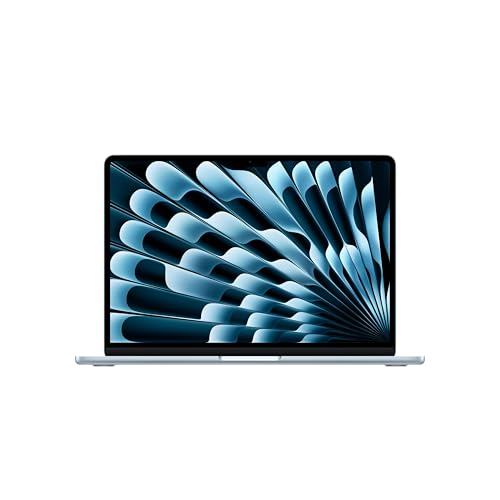
ひとつめは、ボクが今いちばん不便を感じているところでもあります。AIへの指示だけならiPhoneから飛ばせるのですが、腰を据えて直すとなると結局この机に戻るしかない。正直な今の評価は「あのときMacBook Airを買っておけばよかった」です。持ち運べて、外の画面は必要になってから買い足せばいい。Mac miniの安さは「もう机の上が完成している人」だけが受け取れる安さなんです。
👉 家のどこでも開きたい方へ。Mac mini M4を使っているボクが、次に買うならこれです
 ポチップ
ポチップ
逆に、机の前に座る理由がすでにあって、写真や動画を貯め込んでいる人なら、迷う理由はほとんどないと思います。あとは容量の選び方を、お財布と相談するだけです。
よくある質問
- Mac mini M4の256GBで足りますか?
-
ネットと文章とAIとのやりとりだけなら足ります。写真を取り込むなら足りませんでした。ボクは256GBモデルを買って、写真データが入りきらず外付けSSDへ逃がしています。なお256GBモデルは2026年5月にいったん販売終了しましたが、6月に復活しているので今も選べます。
- 一番安いMac miniはいくらですか?
-
2026年9月時点で、M6・16GBメモリ・256GBの最小構成が149,800円です。512GBにすると185,800円、24GBメモリ+256GBも同じ185,800円。ボクが使っているM4はApple公式では買えなくなりました。
- 本体の容量を上げるのと外付け、どちらが安いですか?
-
外付けです。Appleで512GBから1TBへ上げると54,000円かかりますが、外付けSSDの1TBは3万円前後で買えます(2026年9月時点)。256GBモデル+外付け1TBの合計は約179,800円で、512GBモデル単体の185,800円より安く収まります。使える容量は2.4倍になります。
- 外付けSSDは非エンジニアでも使えますか?
-
使えます。やることは「USB-Cポートに挿す」「写真の保存先をそこにする」の2つだけでした。ただし外付けが壊れるとその中のデータは消えるので、大事なものはクラウドにも置いておくと安心です。
- アプリも外付けに入れられますか?
-
macOS本体やアプリは基本的に本体側に入ります(公式には外付けへ入れる方法もありますが、日常的にやる価値は薄いです)。外付けが向いているのは、写真・動画・過去の書類のような「置いておくだけのデータ」です。本体がカツカツになるのが不安な方は、512GBモデルを選んでください。合計金額はほとんど変わりません。
- Mac mini M4のメモリは16GBで足りますか?
-
ブログ・調べ物・AIとのやりとりが中心なら足ります。ボクはブラウザ3つ、AIのデスクトップアプリ2つ、NotionとObsidian、ターミナルなどを同時に開いたまま毎日使えています。足りなかったのはローカルLLM(パソコンの中だけで動かすAI)を動かしたときだけで、これは処理落ちして使えませんでした。動画編集やローカルLLMが視野にあるなら、メモリを上げてください。ストレージは後から外付けで足せますが、メモリは後から増やせません。
- ドッキングステーションと外付けSSD、どちらがいいですか?
-
机の見た目を優先するならドッキングステーション、使い回しを優先するならポータブルSSDです。Mac mini M4用のスタンド兼ハブはM.2 NVMe SSDを中に組み込めて、電源ボタンが押しやすくなる利点もあります。ただしこれは本体の内蔵容量が増えるわけではなく、Macから見れば外付けと同じ扱いです。速度も多くが10Gb/s級で、外付けSSDを挿すのと変わりません。SSDは別売りなので合計金額も安くはならず、Mac miniを手放すとドックの行き場がなくなります。ボクは使い回しを取ってポータブルSSDにしました。
- 同じ外付けSSDにiPhoneの写真も移せますか?
-
移せます。USB-CのiPhoneならケーブルでつないで、写真アプリから「ファイルに保存」を選ぶだけです。さらにSanDiskの公式情報では、Extreme ポータブルSSDはiPhone 15 Pro以降でProResの録画先として直接指定できます。条件はドライブがexFAT形式であることと、変換アダプターをはさまないことです。
まとめ|足りなくなってから、あとで足せます
もう一度だけ。256GB+外付けSSD 1TBで約1.25TB・約179,800円。512GBモデルは185,800円で512GB。外付けのほうが安くて、容量が2.4倍違います。
ボクは「足りなくなったら外付けに逃がす」と決めて最安を選びました。1年8ヶ月たった今も、この判断でよかったと思っています。最初から大きいのを買っていたら、たぶん使いきれない容量に数万円払っていました。
持ち帰ってほしいのは、この1行です。後から足せるものにはお金を払わない。後から足せないものにだけ払う。ストレージは足せます。メモリは足せません。それだけ決めておけば、注文画面のオプションで迷う時間がほとんど消えます。
ストレージって、悩んでいる時間がいちばんもったいないんですよね。足りなくなってからでも、あとから足せます。そこだけ知っていれば、もう少し気楽に選べるんじゃないでしょうか。
👉 まず写真を逃がしたい方へ。ボクが3年使っているのがこれです
ポチップ
👉 机の上に箱を増やしたくない方へ。SSDを中に隠せるスタンドです
ポチップ
次の一歩
買う前の最終チェック、MacBookとの選び分け、実際のデスク構成はこちらにまとめてあります。

ボクは40代の再起を、試したことも失敗も含めてX(@youkan0302)で毎日ぽつぽつ書いています。同じように「もう一回やろう」と思っている人は、よかったらのぞいてみてください。